Mettre plusieurs photos dans une Story Instagram peut vouloir dire deux choses très différentes : publier une suite de photos sur plusieurs écrans, ou réunir plusieurs clichés dans une seule Story sous forme de grille ou de collage. Instagram permet les deux, mais les outils ne se trouvent pas toujours au même endroit et leur nom peut changer légèrement selon votre téléphone, votre version de l’application ou les essais en cours sur la plateforme. Voici les méthodes les plus fiables, les bons choix créatifs et les solutions lorsque l’option attendue n’apparaît pas.
Choisir le bon format : série, grille ou montage libre
Avant d’ouvrir votre galerie, commencez par l’intention. Une Story est un format vertical, rapide et éphémère : la personne qui la regarde doit comprendre presque instantanément ce qu’elle voit. Le meilleur outil dépend donc moins du nombre de photos que de l’histoire que vous souhaitez raconter.
Plusieurs écrans successifs
- Chaque photo occupe son propre écran de Story.
- Idéal pour un voyage, un événement, un tutoriel ou une sélection détaillée.
- Permet d’annoter chaque image et de créer une progression.
- Conserve mieux les détails de vos clichés.
Plusieurs photos sur un écran
- Les images sont réunies dans une grille ou un montage.
- Idéal pour comparer, montrer une ambiance ou résumer un moment.
- Donne un résultat plus éditorial et compact.
- Exige des images simples, car elles apparaissent plus petites.
Vous pouvez aussi combiner ces approches : une première Story en collage pour donner le ton, puis quelques écrans individuels pour montrer les meilleurs détails. En revanche, évitez de dupliquer les mêmes images dans tous les formats. Une Story qui répète son contenu donne vite l’impression de s’étirer sans raison.
Le principe à garder en tête
Une Story se lit comme une mini-séquence. Donnez-lui un début, un milieu et une fin : une vue d’ensemble, deux ou trois détails utiles, puis éventuellement une question, une localisation ou un appel à l’action. Cette logique est plus efficace que l’accumulation de photos simplement parce qu’elles sont disponibles.
Le bon réflexe avant de publier
Préparez vos images dans l’ordre de narration avant de les sélectionner. Instagram reprend généralement cet ordre dans la séquence, mais il reste prudent de contrôler chaque vignette avant l’envoi.
Publier plusieurs photos à la suite dans une même Story
C’est la méthode à privilégier lorsque vous avez déjà plusieurs photos dans la pellicule et que vous voulez qu’elles défilent l’une après l’autre. Elles formeront une seule séquence de Stories pour votre audience, tout en restant des écrans distincts à modifier.
La méthode depuis la galerie
- Ouvrez Instagram et accédez à l’écran de création de Story : touchez votre photo de profil avec le symbole d’ajout, le bouton de création, ou balayez vers la droite depuis le fil d’actualité selon votre interface.
- Assurez-vous d’être dans le mode Story, et non dans la création d’une publication classique ou d’un Reel.
- Touchez la miniature de votre galerie, habituellement placée en bas de l’écran.
- Recherchez l’icône de sélection multiple : elle est souvent représentée par deux carrés superposés ou proposée sous un libellé tel que « Sélectionner ».
- Choisissez vos photos dans l’ordre souhaité. Un chiffre apparaît normalement sur chaque vignette pour visualiser l’ordre de passage.
- Appuyez sur le bouton suivant. Instagram ouvre alors les éléments sélectionnés sous forme de vignettes, afin que vous puissiez les éditer un par un.
- Ajoutez, si nécessaire, texte, musique, stickers, mention, lieu ou légende à chaque écran. Terminez en touchant « Votre story », ou choisissez une audience plus restreinte.
Cette sélection groupée ne crée pas un collage : elle prépare plusieurs écrans successifs. C’est précisément son intérêt. Vous conservez une bonne lisibilité, pouvez adapter les annotations à chaque photo et retirez facilement un cliché moins réussi avant la publication.
Modifier l’ordre et contrôler la cohérence
Selon la version de l’application, l’ordre proposé correspond à celui de vos sélections ou à l’organisation de la galerie. Prenez donc quelques secondes pour parcourir les vignettes de l’éditeur. Si l’ordre n’est pas satisfaisant et qu’aucune fonction de réorganisation n’est disponible sur votre interface, le plus simple est d’annuler la sélection puis de la refaire dans le bon sens.
Ne surchargez pas chaque écran avec un sticker différent. Réservez les éléments interactifs à ce qui a une fonction précise : un sondage pour recueillir un avis, une question pour lancer une discussion, un lien lorsque votre compte y a accès et que la destination apporte réellement une information complémentaire. Un texte court et lisible vaut mieux qu’une succession d’animations.
Et la fonction Multi-capture ?
Le mode Multi-capture, lorsqu’il est proposé dans la caméra Story, est utile si vous souhaitez prendre plusieurs photos directement avec Instagram. Vous déclenchez plusieurs clichés à la suite, puis vous les examinez avant de les partager en séquence. C’est pratique pour saisir des étapes d’un moment en temps réel, sans quitter l’application.
Il ne faut toutefois pas le confondre avec la sélection multiple de la galerie : Multi-capture ne sert pas à importer une série déjà enregistrée sur votre téléphone. Si vos photos existent déjà, passez plutôt par la galerie et la sélection multiple.
Mettre plusieurs photos sur une seule Story avec Mise en page
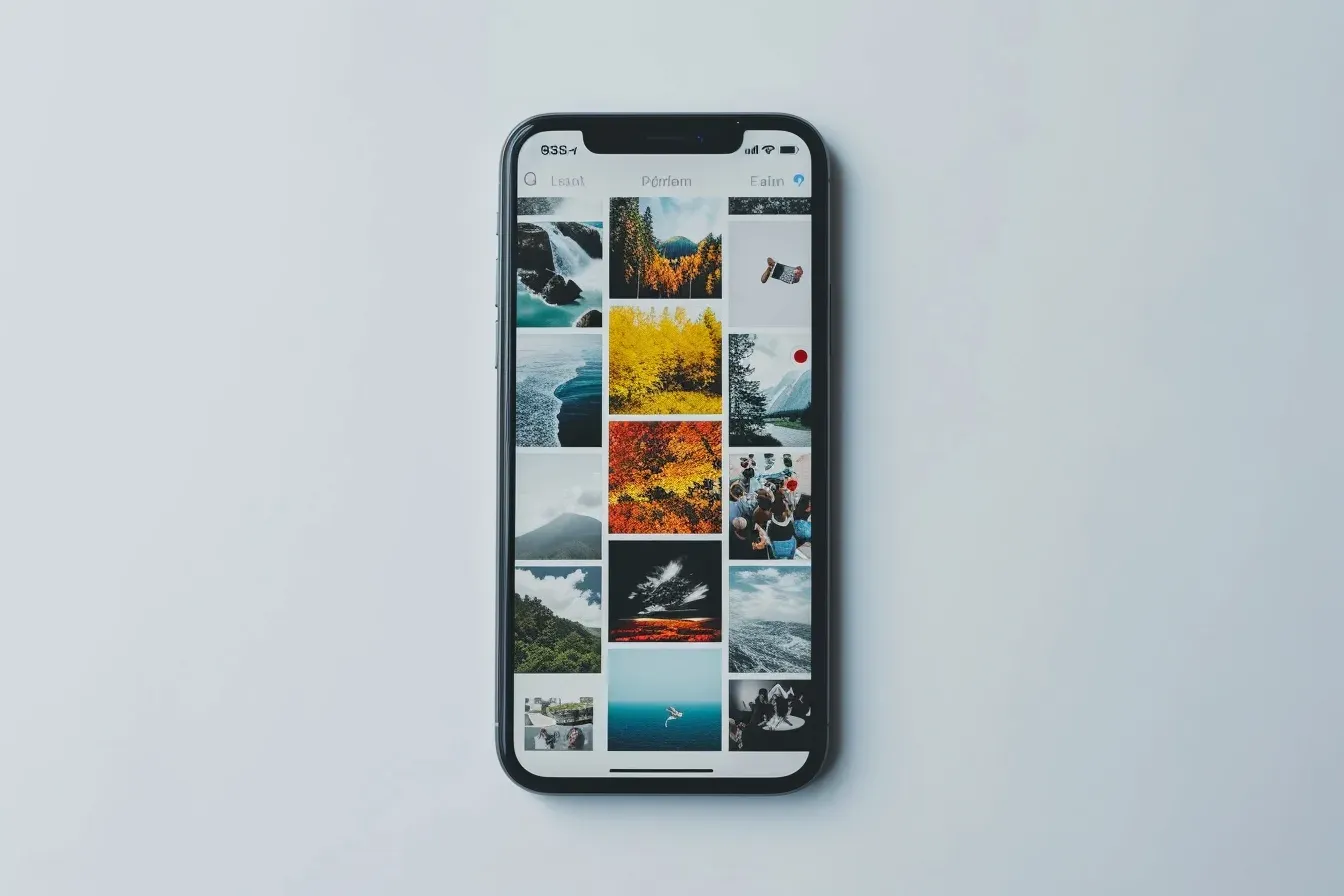
Pour créer une grille régulière, deux images côte à côte, quatre cases, ou une autre disposition proposée, utilisez l’outil généralement nommé Mise en page, parfois affiché sous son nom anglais Layout. Il se trouve dans les modes de l’appareil photo Story, souvent accessibles dans la colonne ou le carrousel latéral.
- Ouvrez la création de Story, puis choisissez Mise en page.
- Sélectionnez la disposition qui correspond à votre besoin. L’icône en forme de grille permet habituellement de changer de modèle.
- Remplissez une case en prenant une photo avec l’appareil, ou touchez la galerie pour importer une image existante.
- Répétez l’opération pour les autres emplacements.
- Une fois la grille complète, validez pour accéder à l’éditeur de Story et ajouter vos éléments de contexte.
Cette solution donne un résultat propre parce que les cadres sont alignés automatiquement. Elle convient particulièrement aux comparaisons, avant/après, deux tenues, deux produits, deux points de vue, ainsi qu’aux récaps visuels. En contrepartie, elle offre moins de liberté qu’un montage composé avec des stickers.
| Besoin | Outil conseillé | Pourquoi |
|---|---|---|
| Raconter un événement en plusieurs étapes | Sélection multiple depuis la galerie | Une photo par écran reste lisible et peut être commentée. |
| Comparer deux images à égalité | Mise en page | La grille donne la même place à chaque visuel. |
| Créer une composition spontanée et personnalisée | Sticker Photo | Vous déplacez, redimensionnez et superposez les images librement. |
| Photographier plusieurs instants sans quitter Instagram | Multi-capture | Les prises sont faites à la suite avant l’édition. |
Composer une grille qui se lit vraiment
Choisissez des photos dont le sujet reste identifiable une fois réduit. Les panoramas très détaillés, les textes photographiés, les portraits trop éloignés et les images déjà chargées fonctionnent rarement bien en petites cases. Si les images n’ont pas le même cadrage, recadrez-les ou utilisez une photo dominante sur un écran suivant plutôt que de tout forcer dans la grille.
Une grille réussie repose aussi sur une cohérence simple : une lumière proche, une même ambiance chromatique ou un sujet commun. Il n’est pas nécessaire que chaque cliché soit parfait, mais l’ensemble doit être intentionnel.
Créer un collage libre grâce au sticker Photo
Quand vous voulez placer une photo sur une autre, découper visuellement l’espace, laisser apparaître un fond ou produire un effet plus créatif, le sticker Photo est généralement la meilleure option. Son nom et son emplacement peuvent varier ; dans l’éditeur, ouvrez le menu des stickers, puis cherchez « Photo », « Galerie » ou l’icône qui permet d’ajouter une image de votre téléphone.
- Choisissez d’abord une image de fond, une couleur unie ou un visuel créé dans une application externe.
- Dans l’écran d’édition, ouvrez les stickers et ajoutez une première photo.
- Redimensionnez-la avec deux doigts, déplacez-la et, si l’interface le permet, faites-la pivoter légèrement.
- Ajoutez une autre photo via le même sticker, autant de fois que nécessaire.
- Placez un titre court dans une zone vide, puis vérifiez que les éléments importants ne sont pas masqués par les zones de l’interface.
Cette méthode ne vous impose pas une grille. Vous pouvez donner une grande place à une image principale, ajouter deux détails plus petits, superposer légèrement les cadres et laisser respirer le fond. Elle est idéale pour un moodboard, une sélection de produits, un journal de voyage ou un résumé esthétique.
Un collage, pas un puzzle illisible
Limitez-vous à quelques images fortes. Dès que les photos deviennent trop petites pour que l’on reconnaisse le sujet, elles ne racontent plus une histoire : elles décorent seulement l’écran. Gardez aussi une zone libre pour le texte et les éléments d’Instagram.
Un détail important sur les noms d’outils
Vous pourrez rencontrer en ligne des tutoriels mentionnant un sticker intitulé « Collage ». Dans la pratique, Instagram fait évoluer ses menus et n’affiche pas systématiquement ce même libellé. Ne bloquez pas sur le nom : pour une grille, cherchez Mise en page ; pour un montage libre, cherchez le sticker Photo. Ce sont les deux logiques de création à retenir.
Les fonctions de découpage automatique, de détourages ou d’images transformées en stickers peuvent aussi être disponibles sur certains appareils ou comptes. Elles offrent un rendu ludique, mais ne sont pas indispensables : un collage clair reste plus important qu’un effet de mode.
Préparer vos photos pour éviter un rendu décevant
Instagram affiche les Stories en plein écran vertical. Une image horizontale ou carrée peut être entourée d’un fond, recadrée ou perdre une partie de son impact selon la façon dont vous l’agrandissez. Pour les créations importantes, préparez vos visuels dans un canevas vertical au ratio 9:16. Une définition de 1 080 × 1 920 pixels est couramment utilisée pour ce format, mais l’essentiel est surtout de conserver une image nette et adaptée au plein écran.
Laisser des marges de sécurité
Évitez de placer un visage, un prix, un titre ou un appel à l’action tout en haut ou tout en bas. Ces zones peuvent être couvertes par le nom du compte, les contrôles de lecture, le champ de réponse ou d’autres éléments de l’interface. Placez les informations essentielles au centre de l’image, avec un peu d’air autour.
Choisir le bon nombre d’images
Il n’existe pas de nombre universellement idéal. Le bon volume est celui qui sert votre propos. Pour un souvenir personnel, quelques images choisies suffisent souvent. Pour un tutoriel, chaque écran doit correspondre à une étape. Pour une marque ou un créateur, alternez vue générale, preuve, détail et conclusion plutôt que de montrer dix variations presque identiques.
Avant de publier, posez-vous une question simple : si la personne ne voit qu’un seul écran, comprend-elle le sujet ? Et si elle regarde l’ensemble, gagne-t-elle vraiment une information, une émotion ou un point de vue supplémentaire ?
Attention aux contenus confidentiels
Une Story disparaît de l’affichage public après un temps limité, mais elle peut être capturée, enregistrée ou repartagée par les personnes qui y ont accès. Ne publiez pas de documents, d’adresses, de données personnelles ou de photos d’autrui sans vous assurer de disposer de leur accord.
Personnaliser sans nuire à la lisibilité
Une Story avec plusieurs photos n’a pas besoin d’être surchargée pour retenir l’attention. La personnalisation doit soutenir le récit, pas le ralentir. Choisissez une police lisible, un contraste suffisant avec l’image et une formulation brève. Si le fond est visuellement dense, ajoutez un aplat, un bandeau discret ou une zone colorée derrière le texte plutôt que de forcer une typographie difficile à déchiffrer.
- Pour un événement : indiquez le lieu ou le moment sur la première image, puis laissez les visuels raconter la suite.
- Pour un avant/après : gardez le même cadrage et utilisez des libellés explicites ; une grille à deux cases est souvent la solution la plus honnête.
- Pour une recommandation : montrez l’objet ou le lieu, puis ajoutez une information concrète dans une Story séparée : contexte, conseil ou lien utile.
- Pour une Story privée : utilisez l’audience appropriée, notamment la liste d’amis proches, plutôt que de compter sur le caractère éphémère du format.
La musique peut apporter du rythme à une séquence d’images, mais elle ne doit pas masquer le message. Vérifiez aussi que vos mentions et stickers sont pertinents : identifier une personne, un commerce ou un lieu est utile lorsqu’il existe un vrai lien avec la publication, pas comme simple décoration.
Résoudre les problèmes les plus fréquents
Vous ne voyez pas la sélection multiple, l’outil de collage ou vos dernières photos ? Ces difficultés sont courantes et ne signifient pas forcément que votre compte est défectueux. Instagram déploie certaines fonctions progressivement, teste des interfaces différentes et dépend des autorisations accordées sur votre appareil.
L’icône de sélection multiple est absente
Commencez par ouvrir la galerie depuis l’écran de Story, et non depuis une publication ou un Reel : les outils ne sont pas identiques. Cherchez une petite icône de carrés superposés ou un bouton de sélection, car elle peut être discrète. Si elle reste absente, mettez l’application à jour puis relancez-la. En dernier recours, publiez les photos une par une : elles s’enchaîneront tout de même dans votre Story si vous les partagez à la suite.
Instagram ne voit pas certaines photos
Vérifiez les autorisations de l’application dans les réglages du téléphone. Instagram doit avoir l’accès nécessaire à vos photos ou à votre photothèque. Assurez-vous également que les images sont bien téléchargées localement si elles proviennent d’un stockage en ligne, et non visibles uniquement sous forme d’aperçus dans un service cloud.
La grille ou le sticker Photo n’apparaît pas
Les modes de création ne sont pas toujours affichés dans le même ordre. Faites défiler les modes de caméra, ouvrez le tiroir des stickers et utilisez sa recherche si elle est proposée. Essayez aussi de quitter complètement l’application, de la mettre à jour et de vous reconnecter si le problème persiste. Il est possible qu’une fonction soit temporairement indisponible sur votre version : dans ce cas, une composition préparée dans un éditeur d’images puis importée comme image unique constitue une alternative solide.
La qualité devient mauvaise après la publication
Évitez les captures d’écran répétées, les images déjà très compressées et les exportations minuscules agrandies à l’excès. Travaillez à partir du fichier original lorsque c’est possible, utilisez le format vertical et publiez avec une connexion stable. Les réglages d’Instagram peuvent aussi proposer une option d’importation ou de téléchargement en meilleure qualité : son intitulé varie selon les versions, mais elle mérite d’être activée si vous publiez des images soignées.
Une méthode simple pour une Story photo plus convaincante
Pour finir, adoptez un mini-processus reproductible. Sélectionnez vos images, éliminez les doublons, choisissez le format le plus adapté, puis éditez chaque écran avec parcimonie. Relisez les textes, vérifiez les marges et visualisez la séquence avant le partage. Enfin, si vous souhaitez conserver ce contenu au-delà de sa durée de visibilité, ajoutez-le ensuite à une Story à la une organisée par thème.
La technique compte, mais elle reste au service d’une intention claire. Une série de photos bien choisie et bien ordonnée aura presque toujours plus d’impact qu’un collage complexe. Utilisez la grille pour comparer, le sticker Photo pour composer, la sélection multiple pour raconter : vous disposerez alors de trois manières complémentaires de faire vivre vos images dans une Story Instagram.
Questions fréquentes
Comment mettre plusieurs photos dans une seule Story Instagram ?
Pour une grille régulière, ouvrez la caméra Story et choisissez le mode Mise en page ou Layout, puis remplissez chaque case avec une photo. Pour un montage plus libre, choisissez une image de fond, ouvrez les stickers et ajoutez plusieurs fois le sticker Photo afin de déplacer et redimensionner chaque image.
Comment publier plusieurs photos l’une après l’autre en Story ?
Depuis la galerie de l’écran Story, activez l’option de sélection multiple, souvent symbolisée par deux carrés superposés. Choisissez vos images, passez à l’éditeur, vérifiez les vignettes puis partagez : chaque photo sera publiée comme un écran successif de votre Story.
Pourquoi ne puis-je pas sélectionner plusieurs photos sur Instagram ?
Vérifiez d’abord que vous créez bien une Story et que vous avez ouvert la galerie depuis cet écran. Mettez ensuite Instagram à jour et contrôlez l’autorisation d’accès aux photos dans les réglages du téléphone. Certaines interfaces varient selon les comptes ; si l’outil reste absent, publiez les photos successivement ou créez un montage unique avant l’import.
Multi-capture permet-il d’ajouter des photos de ma galerie ?
Non, le mode Multi-capture sert à prendre plusieurs clichés à la suite avec la caméra d’Instagram. Pour ajouter des images déjà présentes dans votre téléphone, utilisez la galerie et sa sélection multiple, ou le sticker Photo dans l’éditeur.
Combien de photos faut-il mettre dans une Story Instagram ?
Choisissez le nombre d’images nécessaire à votre message, pas un maximum technique. Dans un collage, quelques visuels forts restent généralement plus lisibles. Dans une séquence, chaque écran doit apporter un détail, une étape ou un point de vue nouveau ; supprimez les photos trop semblables.