Passer un clavier en QWERTY ne nécessite ni de remplacer votre matériel ni de modifier toute la langue de votre ordinateur. Il suffit, dans la plupart des cas, d’ajouter une disposition de saisie puis de la sélectionner. Windows, macOS, Linux et ChromeOS proposent cette option nativement ; l’essentiel est de choisir la bonne variante de QWERTY, de savoir basculer rapidement et de ne pas vous retrouver bloqué par des touches qui ne correspondent plus à leurs inscriptions.
QWERTY, AZERTY : ce que vous modifiez réellement
AZERTY et QWERTY sont des dispositions de clavier, c’est-à-dire des règles qui associent une position physique de touche à un caractère. Leur nom vient des premières lettres de la rangée supérieure : A Z E R T Y en français, Q W E R T Y dans la disposition américaine la plus répandue.
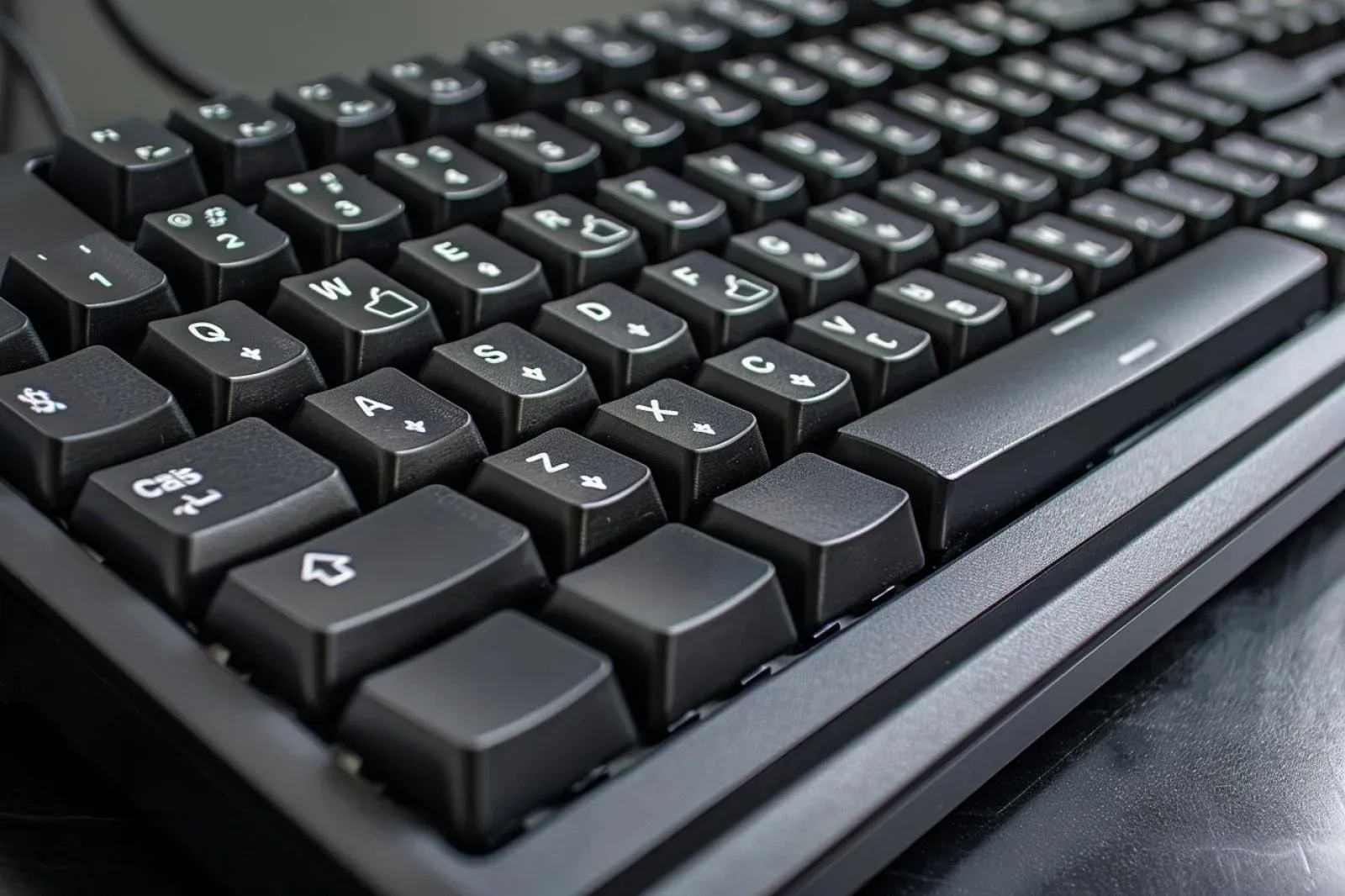
Lorsque vous activez le QWERTY sur un ordinateur équipé d’un clavier français AZERTY, le clavier ne se transforme pas physiquement. Les caractères produits changent, mais les marquages imprimés sur les touches restent les mêmes. Ainsi, la touche qui porte la lettre A produira généralement un Q avec une disposition américaine. C’est tout à fait normal : le système interprète autrement les signaux envoyés par le clavier.
Langue d’affichage et clavier sont distincts
Vous pouvez conserver Windows, macOS ou votre navigateur en français tout en tapant en QWERTY. Ajouter l’anglais comme langue complète n’est pas toujours nécessaire : cherchez d’abord l’option clavier, méthode de saisie, source d’entrée ou disposition.
Cette distinction évite une erreur fréquente : choisir « English (United States) » en pensant changer uniquement le clavier, puis voir certains menus, formats de date ou suggestions linguistiques évoluer. Une langue peut inclure plusieurs dispositions ; inversement, une même disposition peut être ajoutée sans faire de l’anglais votre langue d’interface.
Quel QWERTY choisir ?
Il n’existe pas un unique QWERTY universel. La variante États-Unis (US) est la référence la plus courante dans les tutoriels, le développement, les jeux et les environnements techniques. Mais sa gestion des accents est peu naturelle pour une rédaction française. La variante US International conserve le placement QWERTY américain tout en permettant de composer plus facilement des lettres accentuées au moyen de touches dites « mortes ». Le QWERTY britannique, quant à lui, diffère notamment dans le placement de certains signes et du symbole monétaire.
| Disposition | À privilégier si… | Point d’attention |
|---|---|---|
| États-Unis (US) | Vous suivez une documentation américaine, codez ou utilisez surtout l’anglais. | Les accents français demandent des raccourcis ou une autre méthode de saisie. |
| US International | Vous écrivez en français et en anglais tout en souhaitant la géométrie QWERTY. | Les apostrophes, guillemets et accents peuvent se comporter comme des touches mortes. |
| Royaume-Uni (UK) | Votre clavier physique ou vos habitudes sont britanniques. | Ne correspond pas exactement à la carte de caractères US. |
| QWERTY propre à une langue | Vous écrivez régulièrement dans une langue ayant ses caractères spécifiques. | Vérifiez la présence des symboles dont vous avez besoin avant de l’adopter. |
Avant de choisir, demandez-vous donc ce que vous cherchez : la position des lettres pour coder, une disposition identique à un ordinateur professionnel, ou une frappe quotidienne bilingue. Pour un usage français courant, US International est souvent le compromis le plus confortable ; pour reproduire strictement un tutoriel ou un clavier américain, choisissez plutôt US.
Passer son clavier en QWERTY sur Windows 11 et Windows 10
Sur Windows, le moyen le plus fiable consiste à ajouter une disposition de clavier, puis à la sélectionner depuis la barre des tâches. Les intitulés peuvent varier légèrement selon la version et les mises à jour, mais le chemin reste proche.
La méthode recommandée sous Windows 11
- Ouvrez Paramètres avec le menu Démarrer ou le raccourci Windows + I.
- Allez dans Heure et langue, puis Langue et région.
- Dans Langues préférées, sélectionnez la langue à laquelle vous souhaitez ajouter le clavier, via le bouton à trois points, puis Options linguistiques.
- Dans la section Claviers, choisissez Ajouter un clavier.
- Sélectionnez États-Unis, États-Unis, International ou la variante QWERTY voulue.
Si la disposition recherchée n’apparaît pas dans les options de votre langue actuelle, ajoutez une langue qui la propose, par exemple Anglais (États-Unis), puis ouvrez ses options pour ajouter le clavier adéquat. Vous n’êtes pas obligé de définir cette langue comme langue d’affichage de Windows.
Une fois ajouté, cliquez sur l’indicateur de langue ou de clavier à droite de la barre des tâches, il affiche par exemple FRA, ENG ou une abréviation de disposition, et choisissez le QWERTY. Le raccourci Windows + Espace fait défiler les méthodes de saisie installées : maintenez la touche Windows enfoncée et appuyez sur Espace jusqu’à voir la bonne option.
La méthode sous Windows 10
Ouvrez Paramètres, puis Heure et langue et Langue. Dans les langues préférées, cliquez sur une langue, choisissez Options, puis recherchez Ajouter un clavier. Sélectionnez la variante QWERTY désirée et utilisez ensuite l’indicateur de saisie de la barre des tâches ou Windows + Espace pour basculer.
Le vieux Panneau de configuration peut encore afficher certains réglages sur des installations anciennes, mais il est préférable d’utiliser les Paramètres : c’est là que Windows centralise les langues et méthodes de saisie actuellement installées.
Rendre le QWERTY plus durable sans vous piéger
Windows mémorise parfois la dernière méthode de saisie utilisée, et peut aussi conserver une méthode distincte selon les fenêtres ou applications. Dans Heure et langue > Saisie > Paramètres avancés du clavier, vous pouvez choisir une méthode de saisie par défaut dans la liste de remplacement proposée. Désactivez également l’option qui autorise une méthode différente pour chaque fenêtre si vous voulez un comportement uniforme.
Ne supprimez l’AZERTY qu’après quelques essais concluants. Le conserver quelques jours permet de revenir instantanément en arrière en cas de mot de passe difficile à saisir, de raccourci inattendu ou de besoin de rédiger un texte très accentué. Lorsque vous êtes sûr de votre choix, retournez dans les options de langue et retirez les dispositions inutiles afin de réduire les basculements accidentels.
Attention aux mots de passe
Vérifiez l’indicateur de clavier avant de saisir un mot de passe, surtout sur l’écran de connexion. Les lettres, les chiffres et plusieurs caractères spéciaux peuvent être à une position différente. Dans un champ visible, testez d’abord quelques touches ; ne le faites jamais dans le champ du mot de passe.
Activer le QWERTY sur Mac
Sur macOS récent, ouvrez le menu Apple, puis Réglages Système. Rendez-vous dans Clavier et repérez la section consacrée à la saisie de texte. Cliquez sur Modifier à côté des sources d’entrée, puis sur le bouton d’ajout. Cherchez « English » et ajoutez U.S. pour le QWERTY américain standard, ou U.S. International, PC si vous souhaitez un comportement plus pratique avec les accents.
Dans les versions antérieures de macOS, le chemin est généralement Préférences Système > Clavier > Méthodes de saisie. Le principe ne change pas : ajoutez une source d’entrée, puis sélectionnez-la depuis l’icône de saisie dans la barre des menus.
Pour basculer sans la souris, macOS utilise souvent Contrôle + Espace, ou la touche Globe sur les claviers Apple récents. Ce raccourci peut toutefois être modifié, ou entrer en concurrence avec Spotlight et d’autres commandes. Dans les réglages de clavier et les raccourcis clavier, vérifiez l’action associée à « sélectionner la source d’entrée suivante » et adaptez-la à vos habitudes.
Le visualiseur de clavier de macOS est particulièrement utile lors de la transition. Activez l’affichage du menu de saisie dans la barre des menus, puis ouvrez le visualiseur : il montre en temps réel le caractère associé à chaque touche, y compris lorsque vous maintenez Maj ou Option.
Linux, Chromebook et claviers externes : les chemins à connaître
Les systèmes Linux proposent nativement une grande variété de dispositions. Dans GNOME, ouvrez Paramètres, puis la rubrique Clavier ou Région et langue selon la distribution. Dans Sources de saisie, ajoutez « English (US) » ou « English (US, intl., with dead keys) », puis sélectionnez la nouvelle source depuis le menu système. Le raccourci de changement est configurable dans les réglages du clavier.
Avec KDE Plasma, cherchez Configuration du système, puis Périphériques d’entrée et Clavier. Activez la gestion des dispositions, ajoutez la disposition US ou internationale, choisissez son ordre et attribuez un raccourci. Les intitulés diffèrent d’une distribution à l’autre ; la recherche intégrée avec les mots « clavier », « disposition » ou « layout » est souvent le chemin le plus rapide.
Sur Chromebook, ouvrez les Paramètres et recherchez directement « méthode de saisie », « clavier » ou « langues et saisie ». Ajoutez une méthode de saisie américaine ou internationale, puis choisissez-la dans la zone d’état. ChromeOS affiche les raccourcis de changement disponibles dans cette même section : fiez-vous à l’indication de votre appareil, car ils peuvent dépendre de la configuration et des méthodes installées.
Sur téléphone ou tablette, il faut distinguer le clavier tactile du clavier physique. Pour un clavier Bluetooth ou USB connecté à Android, cherchez les réglages de clavier physique dans Système, Langues et saisie. Sur iPad ou iPhone avec clavier matériel, ouvrez Réglages > Général > Clavier > Clavier matériel. Les claviers virtuels, eux, suivent généralement la langue ou la disposition activée dans l’application de clavier : ajoutez l’anglais ou la disposition QWERTY voulue depuis ses propres réglages.
Se repérer sur un clavier AZERTY utilisé en QWERTY
Les premiers jours, ne cherchez pas chaque lettre sur les capuchons : fiez-vous à sa position. Le QWERTY américain place notamment Q à l’emplacement du A français et W à celui du Z français. La touche Q française devient A, tandis que les lettres E, R, T et Y conservent leur position dans cette partie de la rangée supérieure. Les différences sont plus nombreuses pour M, la ponctuation, les symboles et les chiffres.
Garder un clavier physique AZERTY
- Aucun achat ni démontage de touches.
- Idéal pour tester le QWERTY ou travailler occasionnellement dans cette disposition.
- Demande un temps d’adaptation, car les légendes des touches deviennent trompeuses.
Utiliser un clavier physique QWERTY
- Les inscriptions correspondent à ce qui est saisi.
- Plus confortable pour une pratique intensive et le partage d’un poste.
- Ne dispense pas de choisir la bonne variante logicielle : US et UK restent différents.
Si vous ne voulez pas acheter un clavier QWERTY, des autocollants de touches ou un cache en silicone peuvent aider au début. Ils ne sont toutefois pas indispensables : beaucoup d’utilisateurs acquièrent rapidement les positions par mémoire musculaire. Pour les caractères rares, gardez le visualiseur de clavier, une carte de disposition à l’écran ou la recherche de caractères spéciaux à portée de main.
Ne confondez pas non plus le réglage de disposition avec le type matériel ANSI ou ISO. Un clavier français est couramment de type ISO, avec une touche supplémentaire près d’Entrée, alors que de nombreux claviers américains sont de type ANSI. Une disposition US fonctionne sur les deux, mais certains signes et une touche physique peuvent se retrouver à un emplacement moins intuitif.
Vérifier, corriger et revenir en arrière
Après chaque changement, ouvrez un bloc-notes ou un champ de recherche et tapez une courte séquence : azerty qwerty, les chiffres, les signes de ponctuation que vous utilisez souvent et, si nécessaire, des caractères comme @, /, ?, - et les parenthèses. Vous saurez immédiatement si vous avez activé la bonne variante.
Si les lettres restent en AZERTY alors que vous avez ajouté l’anglais, regardez l’indicateur de saisie : vous avez probablement installé le QWERTY sans encore l’avoir sélectionné. Si les lettres sont en QWERTY mais que @ ou les guillemets ne sont pas là où un tutoriel les annonce, vérifiez la variante exacte : les guides américains supposent presque toujours la disposition US standard.
Si le clavier bascule seul, la cause est souvent un raccourci involontaire ou plusieurs dispositions installées. Supprimez les méthodes inutiles, modifiez le raccourci de changement, et vérifiez dans les paramètres avancés que le système ne mémorise pas une méthode par application. Un logiciel de bureau à distance, une machine virtuelle ou un jeu peut également gérer sa propre disposition : contrôlez alors le réglage à la fois sur l’ordinateur hôte et dans l’environnement distant.
La bonne configuration n’est pas celle qui affiche « QWERTY » : c’est celle qui produit les caractères attendus, dans les logiciels où vous travaillez réellement.
Pour revenir à l’AZERTY, sélectionnez tout simplement « Français » ou « Français (AZERTY) » dans le sélecteur de saisie, puis retirez le QWERTY dans les options de clavier si vous ne l’utilisez plus. Garder deux dispositions est parfaitement sûr ; l’important est d’identifier clairement celle qui est active avant toute saisie sensible.
Questions fréquentes
Puis-je mettre mon clavier en QWERTY sans passer Windows ou Mac en anglais ?
Oui. La langue d’affichage du système et la disposition de saisie sont deux réglages distincts. Ajoutez un clavier « États-Unis » ou « US International » dans les options de langue ou de saisie, sans modifier la langue des menus.
Quel raccourci permet de passer d’AZERTY à QWERTY sous Windows ?
Sur Windows, Windows + Espace permet généralement de faire défiler les dispositions de clavier installées. Vous pouvez aussi cliquer sur l’indicateur de langue dans la barre des tâches. Si rien ne change, assurez-vous d’avoir bien ajouté une seconde disposition.
Pourquoi les touches de mon clavier affichent-elles encore AZERTY après le changement ?
Parce que la modification est logicielle : elle change les caractères interprétés par l’ordinateur, pas les inscriptions gravées ou imprimées sur votre clavier. Un clavier AZERTY peut donc fonctionner en QWERTY, mais ses légendes ne correspondront plus aux caractères saisis.
Faut-il choisir US ou US International ?
Choisissez US si vous voulez la disposition américaine standard, notamment pour suivre une documentation technique ou utiliser un clavier américain. Préférez US International si vous rédigez aussi en français : les accents y sont plus accessibles, mais certaines touches de ponctuation deviennent des touches mortes.
Comment éviter que le clavier repasse accidentellement en AZERTY ?
Supprimez les dispositions dont vous n’avez plus besoin une fois la période de test terminée, ou désactivez les raccourcis de changement involontaires. Sous Windows, vérifiez aussi les paramètres avancés de saisie : une méthode différente peut être mémorisée pour chaque fenêtre ou application.
Pourquoi le symbole @ n’est-il pas au même endroit qu’un tutoriel l’indique ?
Les dispositions QWERTY varient selon les pays. Un tutoriel américain suppose généralement le clavier US, tandis qu’un clavier britannique, international ou une configuration physique ISO peut placer certains symboles ailleurs. Vérifiez le nom complet de la disposition active et utilisez le visualiseur de clavier pour confirmer les touches.