
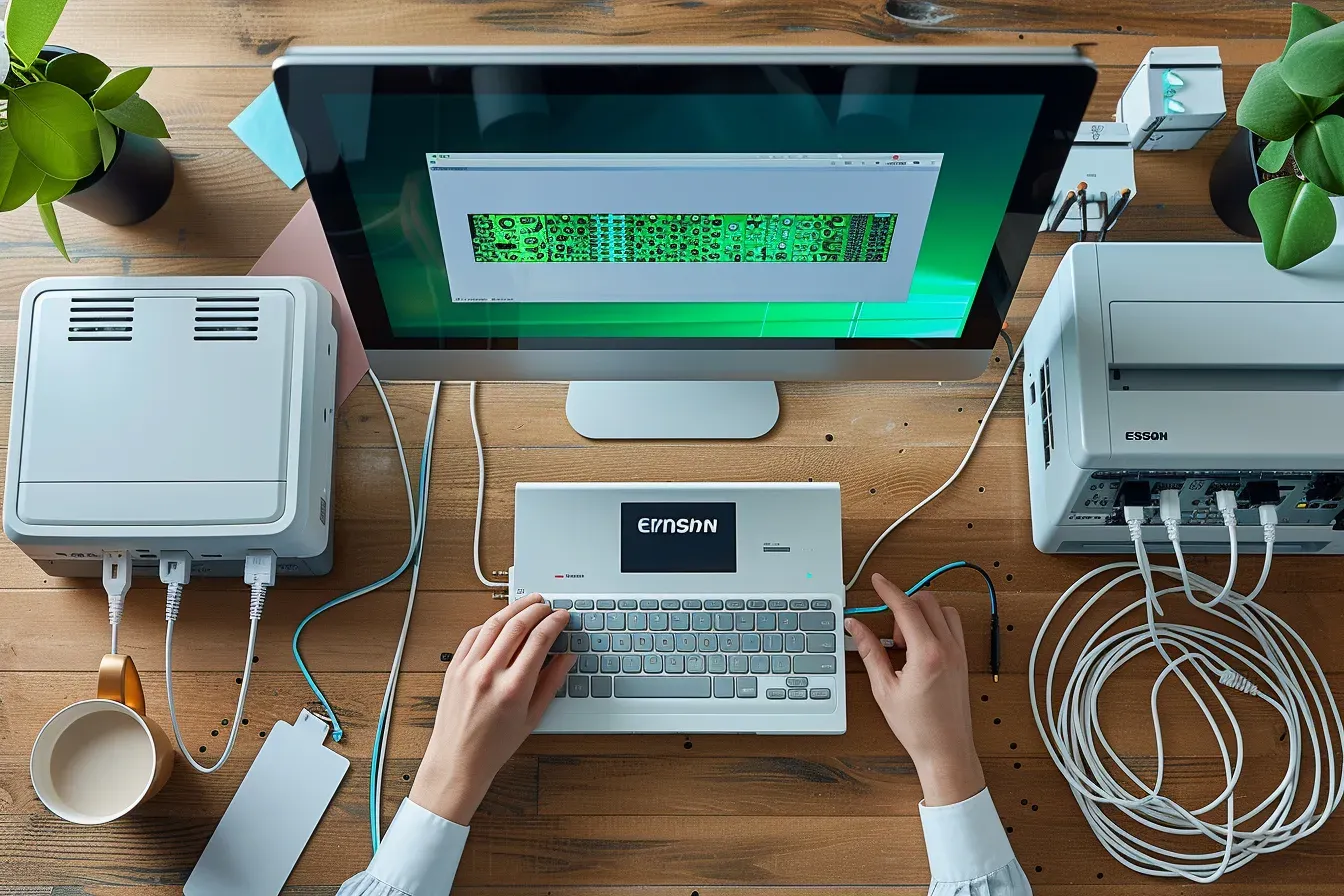
Connecter un scanner Epson à un ordinateur ne consiste pas seulement à brancher un câble : il faut aussi installer le logiciel correspondant, choisir le bon mode de liaison et vérifier que le système reconnaît l’appareil. Cette méthode pas à pas vous accompagne sur Windows et macOS, qu’il s’agisse d’un scanner à plat autonome, d’un scanner de documents avec chargeur automatique ou de la fonction scanner d’une imprimante multifonction Epson.
Identifier votre matériel et préparer l’installation
Avant de commencer, relevez le nom exact du modèle, indiqué sur la face avant, sur une étiquette au dos ou sous l’appareil. Une appellation proche ne suffit pas : deux références de la même gamme peuvent employer des pilotes ou des logiciels différents. Conservez également le numéro de série si l’assistance vous le demande ultérieurement.
Vérifiez ensuite que vous disposez des éléments suivants :
- un scanner allumé, ou une imprimante multifonction Epson dont la fonction de numérisation est opérationnelle ;
- son bloc d’alimentation et une prise secteur accessible, si le modèle n’est pas alimenté par USB ;
- un câble USB en bon état pour une liaison filaire, ou les identifiants du réseau Wi-Fi local pour une liaison sans fil ;
- un compte utilisateur ayant le droit d’installer des applications sur l’ordinateur ;
- une connexion Internet, utile pour télécharger la version à jour du logiciel.
Sur un appareil multifonction, assurez-vous que vous cherchez bien le modèle de l’imprimante : le pilote de numérisation fait généralement partie de son ensemble logiciel. Sur un scanner de documents professionnel, regardez aussi si un chargeur automatique de documents (ADF) est présent : les essais et les réglages ne seront pas tout à fait les mêmes que pour une vitre de numérisation.
Le modèle exact est décisif
Ne choisissez pas un pilote « approchant » ou un fichier trouvé sur un site tiers. Un logiciel non adapté peut empêcher la détection du scanner, limiter les fonctions disponibles ou créer des conflits avec une ancienne installation.
Enfin, mettez temporairement de côté les concentrateurs USB non alimentés, les adaptateurs bas de gamme et les rallonges très longues. Pour la première configuration, branchez de préférence le scanner sur un port USB directement intégré à l’ordinateur. Vous éliminerez ainsi une cause fréquente d’alimentation insuffisante ou de déconnexion.
Choisir entre USB, Wi-Fi et réseau filaire
La bonne connexion dépend de l’emplacement du scanner et du nombre de personnes qui l’utilisent. L’USB demeure le chemin le plus direct pour une installation initiale et pour un usage sur un poste unique. Le Wi-Fi est pratique lorsque l’appareil est partagé ou placé loin de l’ordinateur. Certains modèles destinés au bureau acceptent aussi l’Ethernet, plus stable dans un réseau fixe.
| Mode de connexion | À privilégier si… | Points d’attention |
|---|---|---|
| USB | Vous numérisez depuis un seul ordinateur et souhaitez une mise en route simple. | Le câble limite l’emplacement ; branchez-le directement sur l’ordinateur pour le test initial. |
| Wi-Fi | Vous voulez scanner depuis plusieurs ordinateurs ou éviter un câble sur le bureau. | Le scanner et l’ordinateur doivent être reliés au même réseau local ; évitez le réseau invité. |
| Ethernet | Le scanner est installé durablement dans un bureau ou un espace partagé. | Cette option n’existe pas sur tous les modèles ; le câble doit être relié au routeur ou au commutateur réseau. |
Le Bluetooth n’est généralement pas le mode de communication principal d’un scanner Epson avec un ordinateur. Ne cherchez donc pas nécessairement l’appareil dans la liste Bluetooth de Windows ou de macOS. Le logiciel Epson, la découverte réseau et les pilotes du système sont les bons outils.
Le cas du Wi-Fi domestique ou d’entreprise
Pour fonctionner, le scanner doit rejoindre le même réseau local que l’ordinateur. Si votre box diffuse deux bandes Wi-Fi, l’ordinateur et le scanner peuvent parfois être sur des bandes différentes tout en restant visibles ; cela dépend toutefois de la configuration du routeur. Ce qui compte est qu’ils ne soient pas isolés l’un de l’autre. Un réseau « invité », une isolation des clients sans fil, un VPN actif ou certains pare-feux d’entreprise peuvent empêcher la découverte de l’appareil.
Si vous avez le choix, réalisez d’abord un essai en USB. Une fois la numérisation validée, passez au Wi-Fi si cela répond réellement à votre usage. Cette approche sépare clairement un problème de logiciel d’un problème de réseau.
Télécharger le pilote et les outils Epson en toute sécurité
Le pilote est le composant qui permet à Windows ou à macOS de communiquer correctement avec le scanner. Le logiciel de numérisation fournit quant à lui l’interface pour choisir la résolution, recadrer une page, créer un PDF ou envoyer le résultat vers un dossier. Sur les appareils compatibles, Epson propose souvent un installateur complet incluant notamment son pilote et son utilitaire de numérisation, tel qu’Epson Scan 2 ; certaines gammes peuvent également s’appuyer sur Epson Smart Panel ou sur un outil propre au modèle.
- Ouvrez le site officiel d’assistance Epson de votre pays ou région.
- Recherchez la référence exacte du scanner ou de l’imprimante multifonction.
- Sélectionnez votre système d’exploitation si le site ne l’identifie pas automatiquement. Vérifiez sa version et son architecture lorsqu’elles sont demandées.
- Téléchargez en priorité le package d’installation complet ou le pilote et le logiciel de numérisation indiqués pour votre appareil.
- Fermez les applications de numérisation déjà ouvertes, puis lancez le fichier téléchargé.
- Acceptez les autorisations demandées par Windows ou macOS uniquement après avoir vérifié qu’elles concernent bien Epson et l’installateur officiel.
Évitez les téléchargements génériques
Les sites qui promettent un « pilote universel » ou demandent un abonnement pour mettre à jour vos drivers ne sont pas nécessaires. Ils peuvent installer des logiciels indésirables, présenter des versions inadaptées ou masquer l’origine du fichier. Le support Epson et les mécanismes de mise à jour de votre système restent les sources à privilégier.
Suivez l’ordre affiché par l’assistant. Certains installateurs vous demandent de ne brancher le câble USB qu’au moment indiqué ; d’autres détectent un appareil déjà connecté. N’interrompez pas l’installation même si l’écran semble rester quelques instants sur une étape de détection. Un redémarrage peut être proposé à la fin : effectuez-le, surtout après une première installation ou après avoir supprimé un ancien pilote.
Windows et macOS : ce qui change réellement
Sous Windows, le scanner peut apparaître dans Paramètres > Bluetooth et appareils > Imprimantes et scanners, avec une formulation qui varie selon la version du système. Le Gestionnaire de périphériques aide à repérer un périphérique USB en erreur. Sous macOS, vous pouvez le voir dans les réglages consacrés aux imprimantes et scanners, ou l’utiliser avec Transfert d’images, Aperçu ou l’application Epson compatible. La présence de ces outils ne dispense pas toujours d’installer le paquet Epson : celui-ci peut donner accès à des réglages avancés, à l’ADF, à la numérisation recto verso ou à des fonctions de correction d’image propres au modèle.
Brancher et faire reconnaître le scanner
Procédure pour une connexion USB
- Éteignez le scanner si la notice ou l’installateur le recommande, puis connectez son alimentation au secteur.
- Reliez le câble USB au port prévu sur le scanner. Le connecteur côté appareil peut avoir une forme différente du connecteur côté ordinateur : ne forcez jamais.
- Branchez l’autre extrémité sur un port USB direct de l’ordinateur. Évitez dans un premier temps les stations d’accueil et les hubs.
- Allumez le scanner. Attendez qu’il termine son initialisation ; un voyant fixe ou l’écran de veille indiquent généralement qu’il est prêt.
- Lancez l’installateur Epson si ce n’est pas déjà fait et choisissez la connexion USB lorsqu’il la propose.
- Ouvrez ensuite l’outil de numérisation Epson. Sélectionnez votre appareil dans la liste si plusieurs scanners sont détectés.
Si Windows affiche une notification indiquant qu’un périphérique est prêt, ne concluez pas trop vite que tout est installé : cette notification peut ne concerner que la reconnaissance matérielle de base. Un essai réel dans l’application de numérisation reste la validation utile.
Procédure pour une connexion Wi-Fi
La méthode exacte dépend du panneau de commande. Les modèles avec écran permettent généralement de choisir le réseau Wi-Fi depuis leur menu, puis de saisir le mot de passe. D’autres appareils s’appuient sur un utilitaire de configuration Epson lancé depuis l’ordinateur. Si votre routeur et votre scanner disposent d’une fonction WPS, elle peut simplifier l’association, mais elle n’est pas indispensable et n’est pas activée sur tous les réseaux.
- Placez le scanner à portée raisonnable du routeur et allumez-le.
- Depuis son écran ou l’assistant Epson, choisissez l’option de configuration réseau sans fil.
- Sélectionnez le nom de votre réseau habituel et saisissez soigneusement sa clé Wi-Fi, en respectant majuscules, minuscules et caractères spéciaux.
- Attendez la confirmation de connexion sur l’écran, via un voyant ou dans l’utilitaire.
- Sur l’ordinateur connecté au même réseau, relancez l’installateur ou l’outil Epson et sélectionnez l’appareil détecté.
- Effectuez une numérisation test avant de débrancher l’éventuel câble USB de configuration.
Dans un environnement professionnel, ne modifiez pas les réglages du routeur sans l’accord de l’administrateur réseau. Si l’appareil possède une adresse IP affichée dans son menu ou sur une feuille d’état réseau, notez-la : elle peut aider à le retrouver dans l’utilitaire Epson ou à diagnostiquer une perte de connexion.
Réaliser votre première numérisation correctement
Une première numérisation sert à la fois à confirmer la connexion et à trouver des réglages adaptés. Ouvrez le logiciel Epson installé, puis vérifiez que le bon appareil et la bonne source sont sélectionnés : vitre pour une feuille, une photo ou un livre ; chargeur automatique pour une pile de pages compatible avec votre ADF.
Avec une vitre, placez le document face imprimée contre le verre, dans l’angle de repérage signalé par une flèche ou un pictogramme. Fermez le couvercle sans le claquer. Avec un chargeur automatique, alignez les feuilles, enlevez les agrafes et trombones, puis respectez le sens de chargement illustré sur l’appareil. Une page froissée, collée ou au format non compatible risque de provoquer un bourrage.
Utilisez la fonction Prévisualisation avant le scan final. Elle permet de recadrer une photo, de vérifier l’orientation, de retirer les marges inutiles et de confirmer que le document n’est pas coupé. Pour plusieurs pages, cherchez les options de numérisation continue, de détection de pages vides, de recto verso ou de création d’un PDF multipage, selon les fonctions de votre modèle.
| Usage | Réglage conseillé | Format pertinent |
|---|---|---|
| Courrier, facture, contrat à consulter | Mode document, niveaux de gris ou couleur selon le contenu ; résolution modérée assurant une lecture nette. | PDF, idéalement avec reconnaissance de texte si votre logiciel la propose. |
| Document avec signatures ou détails fins | Couleur ou niveaux de gris, avec une résolution plus élevée si le texte reste insuffisamment précis. | PDF ; conservez l’original papier lorsque cela est nécessaire. |
| Photo à partager ou imprimer | Mode photo, couleur, nettoyage et correction employés avec modération. | JPEG pour un partage courant, TIFF ou autre format peu compressé pour une conservation de travail. |
| Archive familiale ou retouche | Résolution adaptée au tirage et à l’usage futur ; désactivez les corrections automatiques si vous voulez maîtriser le rendu. | Format peu compressé pour le master, plus une copie JPEG pour l’usage quotidien. |
Il n’existe pas de résolution magique : plus elle augmente, plus le fichier devient lourd et plus la numérisation prend du temps. Pour du texte courant, choisissez le niveau le plus bas qui préserve une lecture confortable à l’écran ou à l’impression. Réservez les réglages plus exigeants aux photos, aux originaux de petite taille à agrandir ou aux détails réellement importants.
Nommez et rangez dès le premier scan
Adoptez une convention simple, par exemple AAAA-MM-JJ_type-expéditeur. Créez un dossier de destination explicite et vérifiez le fichier juste après l’enregistrement. Vous éviterez les documents perdus dans les téléchargements ou les doublons difficiles à identifier.
Résoudre les problèmes de détection et de numérisation
Lorsque le scanner n’apparaît pas, ne réinstallez pas immédiatement tout le système. Procédez du plus simple au plus spécifique : alimentation, liaison, logiciel, puis paramètres de sécurité ou de réseau. Ne gardez ouverte qu’une seule application de numérisation pendant vos tests ; un autre programme peut parfois monopoliser le scanner.
| Symptôme | Vérifications prioritaires | Action utile |
|---|---|---|
| Le scanner ne s’allume pas | Prise secteur, bloc d’alimentation, interrupteur, voyant d’état. | Testez une autre prise si nécessaire et vérifiez que l’adaptateur est bien celui du modèle. |
| Le scanner USB est introuvable | Câble, port USB, hub, installation inachevée. | Essayez un autre port direct et, si possible, un autre câble ; relancez ensuite l’installateur officiel. |
| Le scanner Wi-Fi disparaît | Même réseau local, signal Wi-Fi, VPN, réseau invité, redémarrage de la box. | Redémarrez scanner et routeur, désactivez temporairement le VPN, puis reconnectez l’appareil au réseau. |
| Le scan est vide, rogné ou très sombre | Position du document, source sélectionnée, zone de recadrage, exposition. | Faites une prévisualisation, replacez l’original et réinitialisez les réglages d’image pour tester. |
| Des lignes apparaissent sur l’image | Vitre, bande étroite du chargeur automatique, poussières ou traces. | Éteignez l’appareil et nettoyez délicatement les surfaces indiquées dans le manuel avec un chiffon non abrasif. |
Réinitialiser proprement le logiciel
Si un ancien scanner Epson a été utilisé sur le même ordinateur, ou si vous avez changé de connexion, supprimez les composants devenus inutiles via les procédures prévues par Windows ou macOS. Redémarrez, téléchargez à nouveau le package correspondant au modèle actuel, puis installez-le en suivant ses invitations. Évitez de supprimer au hasard des fichiers système ou des pilotes génériques : une désinstallation propre est plus fiable.
Sur Windows, un symbole d’avertissement dans le Gestionnaire de périphériques peut signaler un souci de pilote ou de liaison USB. Sur Mac, vérifiez les autorisations de l’application, les mises à jour de macOS et la présence du scanner dans les outils système ou dans Transfert d’images. Si l’appareil est visible mais que le logiciel Epson ne le trouve pas, c’est souvent le choix de source, de réseau ou l’ancien paramétrage de l’application qui est en cause.
Si les messages d’erreur persistent, consultez la page de support de votre référence et le manuel du produit. Préparez le modèle, le système d’exploitation, le mode de connexion et le texte exact de l’erreur avant de contacter Epson : cela accélère nettement le diagnostic.
Préserver la qualité des scans et vos documents
Un scanner bien installé mérite quelques habitudes simples. Nettoyez régulièrement la vitre avec un chiffon doux non pelucheux, appareil éteint et débranché si le manuel le recommande. N’appliquez pas de liquide directement sur le verre, et n’utilisez ni solvants ni abrasifs. Pour les modèles à chargeur, surveillez également la fine bande de verre et les rouleaux selon les instructions du constructeur : une petite trace à cet endroit peut créer une ligne sur chaque page numérisée.
Conservez les originaux importants tant que vous n’avez pas contrôlé la lisibilité du fichier et réalisé une sauvegarde. Pour les documents sensibles, choisissez un emplacement protégé par votre session utilisateur, évitez les services de partage public et activez une sauvegarde sur un support distinct ou un service de confiance. Un PDF numérisé peut être une copie de consultation très utile, mais il ne remplace pas automatiquement un original lorsque celui-ci a une valeur administrative, juridique ou patrimoniale.
La meilleure numérisation n’est pas celle qui produit le fichier le plus lourd, mais celle qui reste lisible, bien classée, facile à retrouver et sauvegardée au bon endroit.
Après cette première configuration, effectuez les mises à jour proposées par Epson ou par votre système lorsqu’elles concernent votre modèle. Elles peuvent améliorer la compatibilité après une évolution de Windows ou macOS. Gardez enfin une note de votre mode de connexion et du dossier de destination : si vous réinstallez votre ordinateur ou changez de routeur, votre scanner Epson redeviendra opérationnel beaucoup plus vite.
Questions fréquentes
Puis-je connecter mon scanner Epson sans installer de pilote ?
Parfois, Windows ou macOS détecte un scanner avec un pilote intégré et permet une numérisation basique. Toutefois, l’installation du logiciel officiel Epson reste recommandée pour accéder aux fonctions propres au modèle, au chargeur automatique, aux réglages avancés et à une meilleure compatibilité.
Mon ordinateur voit l’imprimante Epson, mais pas le scanner : que faire ?
Une imprimante multifonction peut imprimer tout en ayant une fonction scanner non configurée. Installez ou réinstallez le package Epson correspondant à la référence exacte, puis ouvrez l’utilitaire de numérisation Epson. En Wi-Fi, vérifiez aussi que l’ordinateur et l’appareil sont sur le même réseau local.
Faut-il brancher le scanner avant ou après l’installation du logiciel ?
Suivez en priorité les instructions de l’installateur Epson : certains pilotes demandent de connecter le câble USB à un moment précis. Si aucune indication n’est donnée, un scanner déjà allumé et relié directement à l’ordinateur peut généralement être détecté pendant l’installation.
Pourquoi mon scanner Epson Wi-Fi est-il introuvable ?
Les causes les plus courantes sont un mauvais mot de passe Wi-Fi, un réseau invité, un VPN actif, un routeur redémarré ou une perte de signal. Redémarrez le scanner et le routeur, désactivez provisoirement le VPN et relancez la recherche depuis l’utilitaire Epson.
Quel format choisir pour numériser des documents ?
Le PDF convient à la plupart des documents, surtout pour regrouper plusieurs pages. Pour une photo, JPEG est pratique pour le partage, tandis qu’un format peu compressé est préférable si vous souhaitez conserver un fichier de travail ou effectuer des retouches. Vérifiez toujours le résultat avant de supprimer l’original.