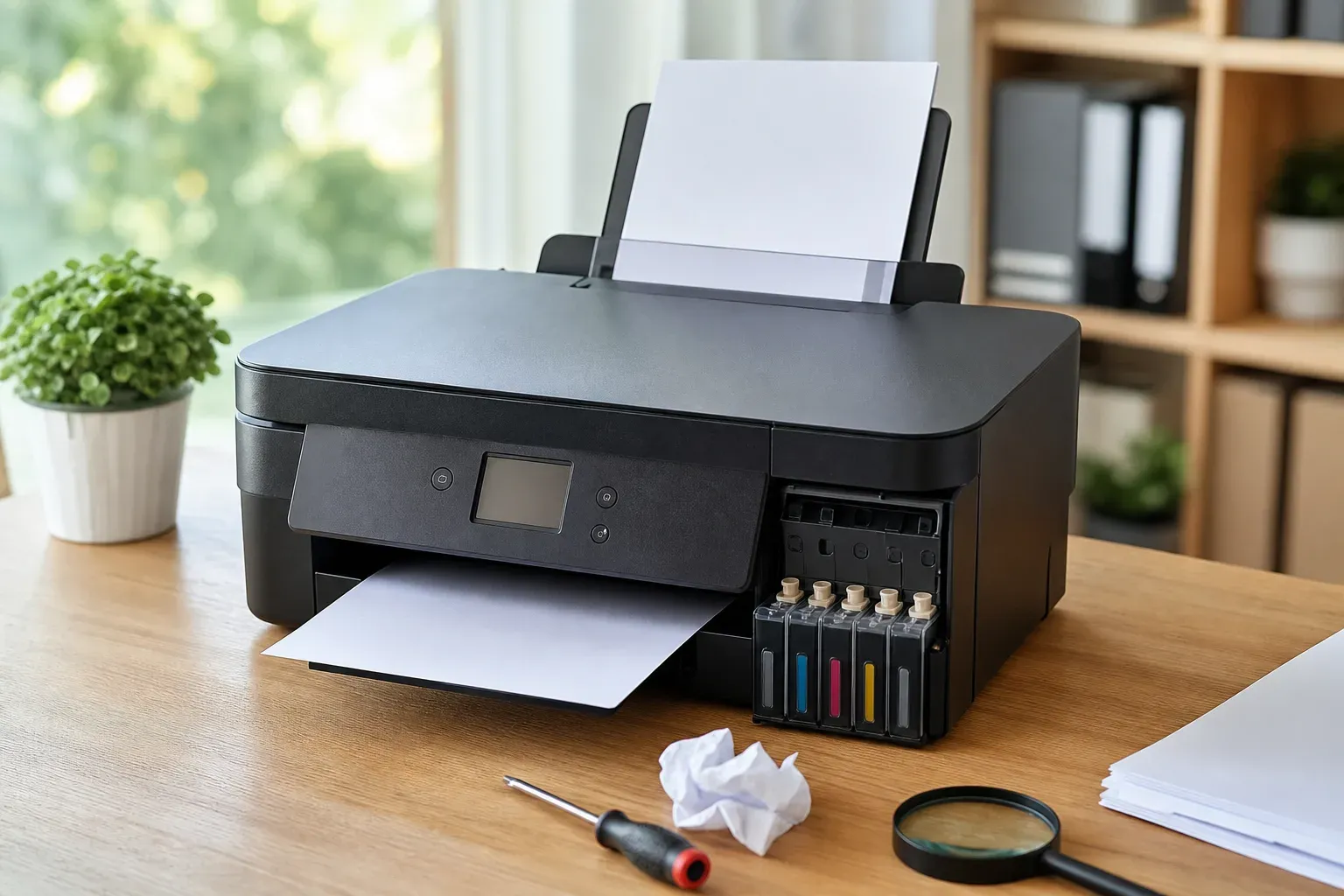
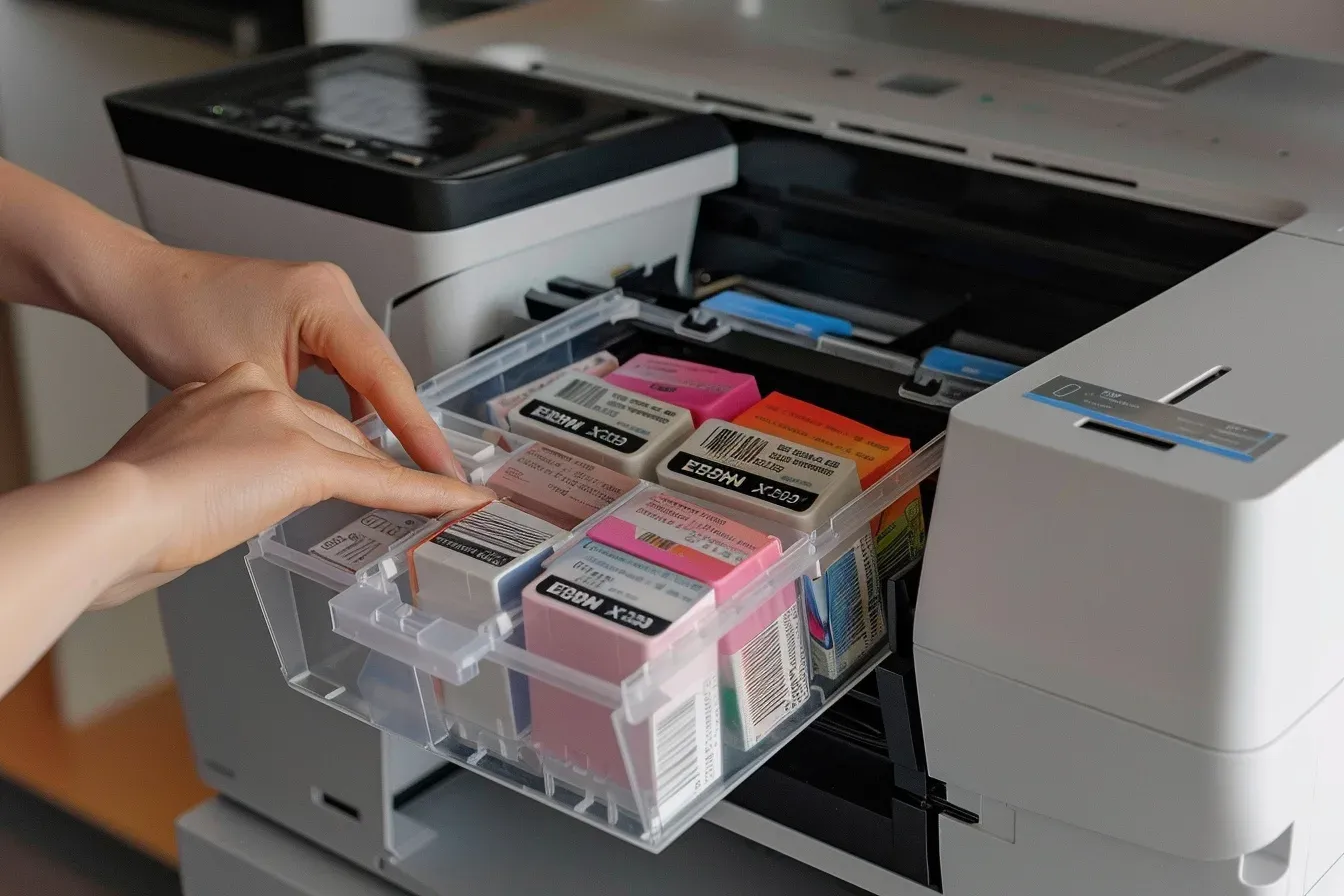
Remplacer une cartouche sur une Epson XP-305 est une manipulation accessible, à condition de respecter l’ordre des opérations et de ne jamais forcer le mécanisme. Le point le plus important est souvent contre-intuitif : l’imprimante doit être allumée pour déplacer elle-même le chariot dans la bonne position. Ce guide vous aide à choisir la bonne cartouche, à l’installer sans risque, à contrôler l’impression et à résoudre les messages d’erreur les plus fréquents.
Identifier la bonne cartouche pour l’Epson XP-305
L’Epson XP-305 fonctionne avec des cartouches séparées : une noire, une cyan, une magenta et une jaune. Vous ne remplacez donc, en principe, que la couleur signalée comme vide ou très faible. Cette conception limite le gaspillage, mais elle impose de placer chaque cartouche dans le logement correspondant.
Sur le marché français et européen, cette imprimante est fréquemment associée aux cartouches Epson de série 18 et 18XL, parfois commercialisées sous le nom « Marguerite ». Les références détaillées peuvent varier selon la couleur et le pays de vente. Ne vous fiez donc pas uniquement à la couleur de l’emballage, à une photo de produit ou à une annonce générique « compatible XP-305 ».
Le moyen le plus sûr consiste à relever la référence sur la cartouche actuellement installée, à consulter l’indication affichée par le logiciel Epson sur l’ordinateur, ou à vérifier le manuel correspondant à votre appareil. Une cartouche XL compatible avec votre série est normalement destinée au même logement qu’une cartouche standard : elle offre une capacité d’encre supérieure, pas un format différent.
| Élément à contrôler | Pourquoi c’est important | Où le vérifier |
|---|---|---|
| Modèle de l’imprimante | Évite une confusion avec une XP proche, mais utilisant une autre série de consommables. | Étiquette au dos ou sous l’appareil, écran ou pilote d’impression. |
| Référence de la cartouche | Une cartouche de même couleur n’est pas forcément compatible. | Étiquette de l’ancienne cartouche, emballage ou outil Epson. |
| Couleur et pictogramme | Chaque emplacement est dédié à une couleur précise. | Repères sur le chariot et sur la cartouche. |
| Standard ou XL | Le choix influe sur l’autonomie, pas sur la procédure d’installation. | Référence commerciale du fabricant. |
| Date et état de l’emballage | Une cartouche stockée trop longtemps ou mal conservée peut poser problème. | Emballage scellé, informations imprimées par le fabricant. |
Originale, remanufacturée ou compatible : que choisir ?
Les cartouches Epson d’origine offrent la solution la plus simple lorsque vous souhaitez réduire les incertitudes de reconnaissance, de rendu des couleurs et de support. Les cartouches compatibles ou remanufacturées peuvent constituer une alternative économique, mais leur qualité varie sensiblement selon le fabricant, le lot et la puce électronique embarquée.
Si vous optez pour une alternative, choisissez un vendeur identifié, conservez la preuve d’achat et évitez les produits dont la compatibilité est formulée de manière vague. Une cartouche tierce reconnue aujourd’hui peut aussi devenir problématique après une mise à jour logicielle ou si sa puce est défaillante. L’utilisation d’une cartouche compatible ne permet pas, à elle seule, de conclure à l’origine d’une panne ; en revanche, elle peut compliquer le diagnostic. Gardez l’ancienne cartouche jusqu’à ce que la nouvelle fonctionne correctement.
La référence prime sur l’apparence
Ne choisissez jamais une cartouche parce que sa forme ou sa couleur semble identique. Vérifiez la série exacte exigée par votre XP-305 et la couleur indiquée sur le logement avant de retirer l’emballage.
Préparer le remplacement sans salir ni endommager l’imprimante
Prévoyez une surface stable, propre et protégée par une feuille absorbante ou un chiffon non pelucheux. L’encre des cartouches ne coule pas normalement lors d’un remplacement correct, mais une cartouche usagée peut tacher si elle est manipulée buses vers le bas ou déposée sur un meuble fragile.
- Préparez la ou les cartouches neuves avant de commencer, mais laissez-les dans leur emballage jusqu’au dernier moment.
- Assurez-vous que l’imprimante n’est pas en train d’imprimer, de numériser ou de réaliser un entretien.
- Gardez l’appareil branché et allumez-le avec son bouton d’alimentation habituel.
- Si l’ordinateur affiche un niveau d’encre faible mais que l’impression reste possible, vous pouvez attendre le message de remplacement ou lancer la procédure de remplacement prévue dans l’utilitaire Epson.
- Prévoyez un petit sac ou la boîte de la cartouche neuve pour transporter l’ancienne vers un point de collecte.
Il est inutile de porter des gants pour une simple installation, mais lavez-vous les mains si vous manipulez une cartouche tachée. Évitez les mouchoirs qui se désagrègent, les liquides de nettoyage, les cotons-tiges humides et tout outil métallique à l’intérieur de l’appareil.
N’éteignez pas l’appareil pour accéder aux cartouches
Sur la XP-305, le chariot doit se déplacer seul vers sa position de remplacement. Ne le poussez jamais à la main et ne débranchez pas l’imprimante pendant son déplacement ou son initialisation : vous pourriez bloquer le mécanisme ou provoquer un message d’erreur.
Remplacer la cartouche d’encre étape par étape
La procédure varie légèrement selon que l’imprimante vient de signaler une cartouche vide ou que vous effectuez un remplacement anticipé. Dans les deux cas, le principe est identique : laissez l’imprimante amener le chariot à la position de service, puis intervenez uniquement lorsqu’il est immobile.
1. Lancez la procédure de remplacement
Lorsque la XP-305 indique qu’une cartouche doit être remplacée, suivez l’invite affichée par l’appareil ou par le logiciel Epson. Selon la situation, le bouton Stop/Annuler de l’imprimante peut être demandé pour déplacer le porte-cartouches. Si vous remplacez une cartouche avant l’épuisement signalé, utilisez de préférence la commande de remplacement de cartouche dans la rubrique d’entretien du pilote Epson installé sur votre ordinateur.
Attendez sans intervenir. Le chariot se déplace, puis s’arrête dans une zone accessible. S’il ne s’arrête pas ou s’il revient à sa position de repos, refermez l’appareil, vérifiez qu’aucune tâche n’est en cours et relancez la procédure depuis le message ou l’utilitaire. Ne tentez pas de tirer le chariot.
2. Ouvrez l’unité de numérisation avec précaution
Sur cette imprimante multifonction, l’accès se fait généralement en relevant l’unité de numérisation, c’est-à-dire la partie supérieure comprenant le scanner. Soulevez-la jusqu’à sa position ouverte et stable. Si un petit couvercle protège les cartouches, ouvrez-le conformément aux repères présents dans l’appareil.
Ne touchez ni la fine bande transparente de guidage, ni les câbles, ni la tige métallique, ni les contacts situés dans le chariot. Ces éléments ne participent pas au remplacement et sont sensibles aux traces de doigts comme aux chocs.
3. Repérez la cartouche concernée et retirez-la
Repérez la couleur signalée par le voyant, le logiciel ou le pictogramme du chariot. Les cartouches sont accompagnées d’un code couleur ou d’une lettre ; vérifiez-le avant toute extraction. Si plusieurs cartouches sont annoncées vides, préparez-vous à les remplacer toutes durant la même intervention.
Pour retirer une cartouche, actionnez doucement sa languette ou son loquet de retenue, puis soulevez-la selon le mouvement indiqué par le support. La résistance doit être légère. Si la cartouche ne vient pas, relâchez-la, assurez-vous que le chariot est bien en position de remplacement et observez le sens du verrouillage ; ne forcez jamais avec un tournevis ou un objet pointu.
Posez immédiatement la cartouche usagée dans son emballage vide ou dans un sac, avec les buses vers le haut autant que possible. Ne la secouez pas, ne tentez pas de la remplir sur place et ne la laissez pas sur les contacts électriques.
4. Préparez correctement la cartouche neuve
Ouvrez l’emballage seulement maintenant. Retirez le film de protection et la languette jaune ou le ruban de sécurité prévu par le fabricant. Cette étape est essentielle : une languette oubliée empêche l’encre de circuler correctement. En revanche, ne retirez pas les autres étiquettes, bouchons ou pièces qui ne sont pas explicitement conçus pour être enlevés.
Ne touchez pas la puce électronique, généralement visible sur la cartouche, ni la zone des buses d’encre. Un doigt gras, de la poussière ou une rayure sur les contacts peut suffire à empêcher l’identification de la cartouche. Si la notice fournie avec la cartouche neuve comporte une instruction particulière, notamment pour un modèle remanufacturé, suivez-la uniquement si elle est cohérente avec le modèle et ne vous demande pas de modifier l’imprimante.
5. Insérez la nouvelle cartouche dans le bon logement
Alignez la cartouche avec son emplacement en vous aidant de la couleur et du pictogramme. Engagez-la sans la tordre, puis appuyez avec une pression régulière jusqu’à ce que le verrouillage soit net. Un clic est souvent perceptible, mais ne cherchez pas à l’obtenir en appuyant excessivement : la cartouche doit être à plat, stable et au même niveau que les autres.
Vérifiez une dernière fois que chaque couleur se trouve à la bonne place. Une cartouche cyan installée dans l’emplacement magenta, par exemple, compromettra le rendu et peut entraîner un message de cartouche incorrecte.
6. Refermez et laissez l’imprimante terminer son contrôle
Refermez le couvercle des cartouches s’il y en a un, puis abaissez doucement l’unité de numérisation. L’imprimante procède alors à la reconnaissance de la cartouche et, si nécessaire, à une phase d’initialisation. Un voyant peut clignoter et le chariot peut se déplacer : c’est normal.
Ne soulevez pas de nouveau le scanner, ne coupez pas l’alimentation et ne débranchez pas le câble pendant cette phase. Si l’appareil demande d’appuyer sur un bouton pour valider le remplacement, faites-le seulement après avoir refermé l’ensemble. Attendez que les voyants reviennent à un état normal avant d’imprimer.
Vérifier l’impression sans gaspiller d’encre
Une cartouche reconnue ne garantit pas automatiquement que toutes les buses d’impression sont dégagées. Pour contrôler le résultat, commencez par un test des buses depuis l’utilitaire d’entretien Epson. Cette page de diagnostic révèle les éventuelles lignes manquantes, les interruptions dans une couleur ou une absence totale de noir.
Si le motif est continu et les couleurs présentes, l’imprimante est prête : il n’est pas nécessaire de lancer un nettoyage. Si des segments manquent, exécutez un seul nettoyage des têtes depuis le même utilitaire, laissez l’appareil finir, puis imprimez un nouveau test. Cette méthode est plus fiable que l’impression d’une simple photo, car elle permet d’identifier précisément la couleur concernée.
Test d’abord, nettoyage ensuite
Le nettoyage des têtes prélève de l’encre dans plusieurs cartouches, y compris des couleurs qui semblent intactes. Répétez-le seulement si le test des buses le justifie et si le résultat s’améliore réellement.
Une page de test correcte mais des documents pâles peuvent aussi venir d’un réglage : mode brouillon, qualité réduite, mauvais type de papier ou gestion des couleurs inadaptée. Vérifiez les paramètres d’impression avant de suspecter immédiatement une cartouche défectueuse.
Résoudre les problèmes après le changement de cartouche
La cartouche n’est pas reconnue
Commencez par vérifier la référence, la couleur et l’enclenchement. Ouvrez à nouveau l’appareil uniquement après avoir relancé la position de remplacement, puis retirez et remettez la cartouche une seule fois, sans toucher sa puce. Assurez-vous que la languette jaune a bien été retirée et qu’aucun fragment d’emballage ne subsiste.
Si le message persiste, inspectez visuellement les contacts sans les frotter ni les mouiller. Une cartouche d’origine correctement référencée qui n’est pas détectée peut être défectueuse ; une cartouche compatible peut également souffrir d’un problème de puce. Conservez son emballage et sa preuve d’achat pour demander un échange au vendeur. Évitez de multiplier les redémarrages et les manipulations : ils ne corrigent pas une référence erronée.
Le voyant d’encre reste allumé
Le voyant peut continuer à clignoter tant que l’imprimante n’a pas terminé l’initialisation ou tant qu’une seconde cartouche est signalée. Lisez le message du pilote Epson : il peut indiquer une autre couleur vide, un capot mal fermé ou une cartouche non enclenchée. Ne supposez pas que le voyant désigne forcément la dernière cartouche manipulée.
L’impression présente des bandes ou une couleur manque
Imprimez le motif de vérification des buses. Faites un nettoyage si le motif comporte des ruptures, puis contrôlez à nouveau. Deux ou trois nettoyages lancés d’affilée sont rarement la meilleure réponse : ils consomment beaucoup d’encre et peuvent ne pas résoudre un bouchage ancien. Si aucune amélioration n’apparaît après des essais raisonnés, laissez l’imprimante au repos, vérifiez que les cartouches sont bien reconnues, puis envisagez l’assistance Epson ou un réparateur.
Une teinte étrange juste après remplacement peut aussi provenir d’une cartouche placée dans le mauvais logement, d’un profil de couleur inadapté ou d’un papier très absorbant. Corrigez d’abord le problème de placement et utilisez un test de buses avant tout nettoyage supplémentaire.
Le chariot ne se positionne pas ou l’imprimante semble bloquée
Refermez entièrement l’unité de numérisation et attendez quelques instants. Vérifiez qu’aucun morceau d’emballage, feuille de papier ou objet n’empêche un mouvement interne. Redémarrez ensuite l’imprimante avec son bouton d’alimentation normal, jamais en tirant directement la prise pendant qu’elle travaille. Si le message d’erreur demeure ou si un bruit mécanique anormal se répète, n’insistez pas : forcer le chariot risque de transformer un simple incident de cartouche en panne mécanique.
Entretenir la XP-305 et gérer les cartouches usagées
La meilleure prévention contre les buses bouchées consiste à utiliser l’imprimante régulièrement, sans nécessairement imprimer de gros volumes. Une petite impression incluant du texte et des couleurs de temps à autre est préférable à une longue période d’inactivité suivie de nettoyages répétés. Utilisez toujours le bouton d’alimentation pour arrêter l’appareil : il permet à la tête d’impression de se placer correctement au repos.
Conservez les cartouches neuves dans leur emballage scellé, à température modérée, à l’abri du soleil, du gel et d’une forte chaleur. Ne les ouvrez pas « au cas où » : une cartouche déballée se conserve moins bien et ses buses sont plus exposées à l’air et aux poussières. Évitez aussi de laisser une cartouche retirée hors de l’imprimante pendant longtemps.
Enfin, une cartouche vide ne doit pas finir avec les déchets ménagers ordinaires. Les magasins d’électronique, certains points de vente de fournitures de bureau, les déchèteries et les programmes de collecte des fabricants proposent souvent une filière adaptée. Placez la cartouche dans un sachet ou son emballage avant de la transporter afin d’éviter toute fuite d’encre.
Une installation réussie ne se mesure pas au seul « clic » de la cartouche : elle se confirme par la reconnaissance de l’encre, un test de buses net et l’absence de manipulations forcées.
Questions fréquentes
Faut-il éteindre l’Epson XP-305 avant de changer une cartouche ?
Non. L’imprimante doit généralement être allumée pour amener automatiquement le chariot en position de remplacement. Lancez la procédure indiquée par le voyant, le message ou l’utilitaire Epson, puis attendez que le chariot soit immobile avant d’ouvrir l’unité de numérisation.
Quelles cartouches sont compatibles avec une Epson XP-305 ?
En France et dans plusieurs pays européens, les cartouches Epson 18 et 18XL sont couramment utilisées avec la XP-305. Vérifiez néanmoins la référence exacte sur votre ancienne cartouche, dans le pilote Epson ou dans le manuel : les références commerciales peuvent dépendre du marché de vente.
Puis-je installer une cartouche 18XL à la place d’une cartouche standard ?
Oui, si la cartouche 18XL est bien prévue pour votre XP-305 et pour la bonne couleur. La version XL correspond à une capacité d’encre plus importante ; elle s’installe normalement dans le même logement que la version standard de la même série.
Pourquoi l’imprimante refuse-t-elle ma nouvelle cartouche ?
Vérifiez d’abord la référence, la couleur du logement, le retrait complet de la languette jaune et le bon enclenchement. Ne touchez pas la puce. Si le message persiste après une réinstallation soigneuse, la cartouche peut être défectueuse ou, dans le cas d’un modèle compatible, présenter un problème de puce.
Dois-je nettoyer les têtes d’impression après chaque changement de cartouche ?
Non. Imprimez d’abord un test des buses. Lancez un nettoyage uniquement si le motif présente des lignes coupées ou une couleur absente, car cette opération consomme de l’encre dans plusieurs cartouches.
Puis-je imprimer uniquement en noir si une couleur est vide ?
Pas toujours. Même pour un document noir et blanc, l’imprimante peut refuser d’imprimer lorsqu’une cartouche couleur est considérée comme vide ou non reconnue. Remplacez la cartouche signalée et vérifiez l’état des consommables dans l’utilitaire Epson.