
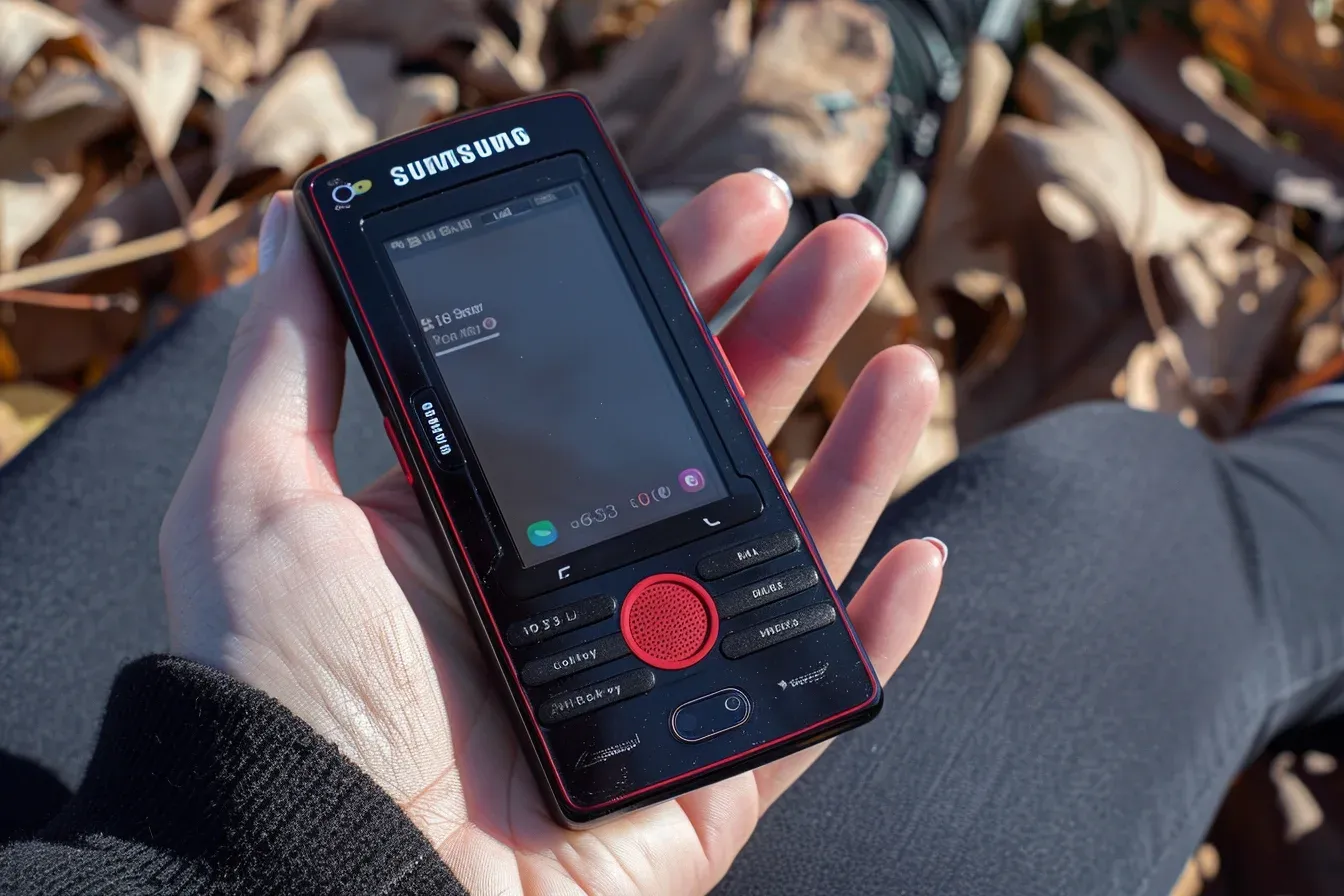
Vous souhaitez écouter vos propres morceaux, sans dépendre du réseau mobile ni d’un abonnement de streaming ? Sur un smartphone Samsung, télécharger un lecteur MP3 revient généralement à installer une application de lecture audio, puis à y ajouter votre bibliothèque musicale. Le terme prête parfois à confusion : Samsung ne commercialise plus nécessairement, selon les marchés, une gamme actuelle de baladeurs dédiée à télécharger ; l’enjeu est surtout de transformer votre Galaxy en lecteur de musique local fiable. Voici comment choisir l’application adaptée, l’installer sans risque, transférer vos titres légalement et obtenir une écoute réellement agréable, où que vous soyez.
Comprendre ce que signifie « télécharger un lecteur MP3 Samsung »
Un fichier MP3 est un format audio compressé. Un lecteur MP3, lui, peut désigner deux choses très différentes : un ancien appareil autonome, aussi appelé baladeur, ou une application qui lit des fichiers audio sur un téléphone. Dans le cas d’un smartphone Samsung Galaxy, c’est presque toujours la seconde définition qui s’applique.
Votre téléphone possède déjà les éléments matériels nécessaires : du stockage, une sortie audio ou une connexion Bluetooth, une batterie et un système Android. Il lui faut simplement une application capable de repérer vos fichiers, d’afficher artistes et pochettes, de créer des listes de lecture et de mémoriser votre position dans un album ou un podcast.
Ne confondez pas non plus lecteur de fichiers locaux et service de streaming. Une application de streaming permet souvent de télécharger des contenus pour une écoute hors ligne, mais ces téléchargements restent chiffrés et utilisables seulement dans le service concerné, tant que votre compte et les conditions d’abonnement le permettent. Ils ne deviennent pas des MP3 que vous pouvez exporter dans votre dossier Musique.
Le bon réflexe avant d’installer
Déterminez d’abord l’usage recherché : écouter des fichiers déjà achetés ou extraits légalement de vos CD, gérer des podcasts, lire des fichiers haute résolution, ou simplement profiter de playlists hors connexion. Le meilleur lecteur est celui qui répond à ce besoin sans multiplier les autorisations ni compliquer votre bibliothèque.
Installer une application de lecture en toute sécurité
Commencez par les boutiques officielles : le Galaxy Store de Samsung et le Google Play Store. Elles réduisent fortement le risque de télécharger une application modifiée et facilitent les mises à jour. Recherchez une application de musique, lisez sa description, vérifiez l’identité de l’éditeur et observez les avis récents avec discernement. Quelques retours négatifs isolés ne sont pas alarmants ; une succession de plaintes sur la publicité intrusive, les prélèvements ou la collecte de données doit l’être.
Selon votre modèle, votre pays et votre version d’Android, l’application Samsung Music peut être préinstallée, proposée via la boutique Samsung ou ne pas apparaître. Si elle est disponible pour votre appareil, elle constitue un choix cohérent pour lire une bibliothèque locale avec une interface pensée pour l’écosystème Galaxy. Son absence ne signifie pas que votre téléphone est incompatible avec les MP3 : Android accepte de nombreux lecteurs audio concurrents.
Au premier lancement, une application vous demandera généralement l’accès à la musique et à l’audio présents sur l’appareil. Cette autorisation est normale : sans elle, le lecteur ne peut pas indexer vos titres. En revanche, méfiez-vous d’une application de lecture musicale qui réclamerait sans explication l’accès aux SMS, aux contacts, à l’appareil photo ou aux fonctions d’accessibilité.
Pourquoi éviter les APK trouvés au hasard
Un APK est le fichier d’installation d’une application Android. Il peut être utile dans des cas très particuliers, par exemple lorsqu’il est fourni directement par l’éditeur reconnu d’un logiciel. Mais installer un APK depuis un site anonyme contourne une partie des contrôles des boutiques officielles. Le fichier peut être obsolète, altéré, accompagné d’un programme publicitaire agressif ou malveillant.
Attention aux fausses promesses
Aucune application ne peut « améliorer miraculeusement » la qualité d’un MP3 déjà très compressé. Évitez aussi les prétendus lecteurs premium gratuits qui demandent d’installer plusieurs applications, d’activer des notifications commerciales ou de saisir des informations bancaires hors d’une boutique officielle.
Choisir le lecteur adapté à votre manière d’écouter
Il n’existe pas de lecteur universellement meilleur. Une application minimaliste, gratuite et sans publicité peut suffire pour une collection d’albums classique. À l’inverse, une bibliothèque volumineuse, des fichiers FLAC ou une utilisation audiophile justifient parfois un lecteur plus complet. La compatibilité effective dépend à la fois de l’application, de la version d’Android et des codecs présents sur le téléphone : vérifiez toujours les formats annoncés par l’éditeur avant de convertir toute votre collection.
| Besoin principal | Fonctions à privilégier | Point de vigilance |
|---|---|---|
| Albums et MP3 au quotidien | Recherche par artiste, album et dossier ; playlists ; lecture en arrière-plan | Une interface trop chargée peut ralentir la navigation |
| Musique sur carte microSD | Analyse du stockage externe ; navigation par dossiers ; gestion des listes | La carte doit être reconnue et correctement formatée par le téléphone |
| Podcasts, livres audio, longs mixes | Marque-pages, vitesse de lecture, mémorisation de position, minuteur d’arrêt | Certains lecteurs reprennent toujours au début d’une piste |
| Fichiers sans perte ou haute résolution | Prise en charge explicite des formats voulus ; réglages de sortie audio | Le casque, le DAC éventuel et le fichier source comptent autant que l’application |
| Écoute simple et privée | Pas de compte obligatoire, peu d’autorisations, absence de publicité intrusive | Les offres « gratuites » se financent parfois par le suivi publicitaire |
Application Samsung ou lecteur tiers : comment arbitrer ?
Application intégrée ou Samsung Music
- Prise en main généralement immédiate.
- Intégration naturelle aux fonctions du téléphone et aux commandes d’un casque.
- Convient très bien à une bibliothèque locale simple.
- Les fonctions et la disponibilité peuvent évoluer selon l’appareil et la région.
Lecteur Android tiers
- Choix plus large de fonctions : dossiers, balises, égaliseur, lecture sans blanc ou formats particuliers.
- Peut mieux répondre aux besoins des grandes collections et des livres audio.
- Exige de comparer l’éditeur, les autorisations, la politique publicitaire et les mises à jour.
- Une configuration plus poussée peut être nécessaire.
Ne choisissez pas sur le seul mot « MP3 ». Recherchez plutôt des éléments concrets : lecture hors ligne, prise en charge des dossiers, édition des listes de lecture, compatibilité avec Android Auto si vous en avez l’usage, et absence de publicités qui interrompent l’écoute. Installez une seule application à la fois au départ : cela évite les bibliothèques en double et permet de savoir facilement ce qui fonctionne.
Ajouter votre musique sur un smartphone Samsung
Une fois le lecteur installé, il doit trouver des fichiers audio. Vous pouvez transférer des morceaux achetés légalement, des enregistrements personnels, des podcasts sans DRM ou des fichiers obtenus à partir de vos CD dans le respect du droit applicable. Télécharger ou convertir des œuvres protégées sans autorisation n’est pas rendu légal par le simple fait de les écouter hors connexion.
La méthode la plus simple : le transfert par câble USB
- Déverrouillez votre smartphone Samsung et reliez-le à un ordinateur avec un câble USB capable de transférer des données. Certains câbles ne servent qu’à la recharge.
- Sur le téléphone, choisissez l’option USB de transfert de fichiers si elle est proposée. Sur Windows, l’appareil apparaît en général dans l’Explorateur de fichiers. Sur macOS, un outil compatible avec le transfert de fichiers Android peut être nécessaire.
- Ouvrez le stockage interne, puis le dossier Music s’il existe. À défaut, créez-le. Vous pouvez organiser vos titres dans des sous-dossiers, par exemple Artiste/Album.
- Copiez les fichiers, puis attendez la fin complète du transfert. Éjectez proprement l’appareil côté ordinateur avant de débrancher le câble.
- Ouvrez le lecteur musical et lancez une analyse ou une actualisation de la bibliothèque si les morceaux n’apparaissent pas immédiatement.
Cette organisation par artiste et par album reste utile même si votre lecteur classe la musique selon les informations intégrées au fichier. Elle vous permettra de retrouver facilement vos titres depuis n’importe quel gestionnaire de fichiers et constitue une solution de secours lorsque les balises sont incomplètes.
Carte microSD, partage et téléchargements légitimes
Si votre modèle Galaxy accepte une carte microSD, vous pouvez y stocker une partie importante de votre collection. Créez un dossier Music à la racine de la carte ou utilisez celui déjà proposé. Avant de déplacer vos seuls exemplaires de fichiers précieux, conservez une copie sur un ordinateur ou un disque de sauvegarde : une carte mémoire peut s’endommager ou être perdue.
D’autres méthodes sont possibles : téléchargement direct depuis une boutique qui fournit de vrais fichiers audio, copie depuis un espace de stockage cloud, ou transfert sans fil depuis un autre appareil. Elles sont pratiques, mais le câble reste souvent le plus prévisible pour de gros albums. Après un téléchargement depuis le navigateur, déplacez si besoin le fichier du dossier Download vers Music ; certains lecteurs n’indexent pas automatiquement tous les dossiers.
Ranger la bibliothèque : formats, pochettes et listes de lecture
Un lecteur ne peut afficher correctement que les informations qu’il trouve. Les balises d’un fichier audio contiennent notamment le titre, l’artiste, l’album, le numéro de piste, le genre et parfois la pochette. Si un album est éclaté en plusieurs entrées, si les titres portent le nom « Unknown artist » ou si les pistes sont dans le mauvais ordre, le problème vient fréquemment de ces métadonnées, non du téléphone.
Vous pouvez les corriger depuis un ordinateur avec un éditeur de balises reconnu, ou directement dans certaines applications. Pour une discographie propre, adoptez une convention stable : même orthographe pour le nom d’artiste, numéro de disque pour les doubles albums et numéro de piste à deux chiffres si vous naviguez par dossiers.
- MP3 : très compatible, compact et approprié à la plupart des usages mobiles.
- AAC/M4A : fréquent dans les catalogues numériques ; sa lecture dépend de l’application et du fichier exact.
- FLAC : format sans perte apprécié pour l’archivage et l’écoute de qualité, mais plus volumineux.
- WAV et AIFF : souvent très lourds et moins pratiques pour une grande bibliothèque mobile, malgré leur qualité non compressée.
Créer des playlists est préférable à une succession de dossiers pour vos usages récurrents : trajet, sport, concentration, soirée ou découverte. Vérifiez que les listes utilisent des chemins reconnus par l’application, surtout si vous alternez entre stockage interne et carte microSD. Si vous déplacez la musique, une playlist ancienne peut perdre ses références.
Améliorer l’écoute sans céder aux faux réglages miracles
La qualité d’écoute repose sur une chaîne complète. Un bon fichier source est le point de départ ; viennent ensuite le lecteur, le casque ou les écouteurs, l’ajustement correct et l’environnement. Un casque mal positionné ou des embouts inadaptés peut faire perdre davantage de basses et de détails qu’un changement d’application n’en apportera.
Samsung propose, selon les appareils, des réglages sonores dans les paramètres, parfois avec égaliseur, profils d’écoute ou options liées aux casques. Un lecteur tiers peut également intégrer son propre égaliseur. Procédez avec modération : augmentez légèrement une bande de fréquences si nécessaire, mais évitez de pousser toutes les bandes. Cela peut provoquer saturation, distorsion et baisse de marge dynamique.
- Commencez par un profil neutre et écoutez plusieurs morceaux que vous connaissez bien.
- Réglez le volume à un niveau confortable avant de modifier l’égaliseur.
- Pour les transports, préférez une bonne isolation passive ou une réduction de bruit adaptée plutôt qu’un volume excessif.
- Testez les commandes du casque, la reprise de lecture et le comportement Bluetooth avant un long trajet.
La meilleure amélioration audio est souvent la plus simple : un fichier correctement encodé, des écouteurs bien ajustés et un volume raisonnable.
Sur Bluetooth, le téléphone et le casque négocient un codec compatible. Ne vous fiez pas uniquement au nom d’un codec ou à une promesse marketing : la stabilité de la connexion, l’acoustique du casque et l’enregistrement d’origine restent déterminants. Pour une écoute filaire, vérifiez la connectique de votre Galaxy : certains modèles nécessitent un adaptateur USB-C compatible avec l’audio.
Résoudre les problèmes les plus fréquents
Les morceaux ne s’affichent pas. Vérifiez que les fichiers ont été complètement copiés, qu’ils ne sont pas dans un dossier masqué et que l’application a l’autorisation d’accéder à la musique. Relancez son analyse de bibliothèque ou redémarrez le téléphone. Si les fichiers sont sur microSD, testez la carte avec le gestionnaire de fichiers : une carte non montée ou défaillante ne pourra pas être indexée.
Un fichier ne se lit pas. Essayez d’abord un autre morceau et, si possible, une autre application connue. Le fichier peut être endommagé, protégé par un DRM, utiliser un codec que le lecteur ne gère pas ou avoir été renommé avec une fausse extension. Renommer un fichier .wav en .mp3 ne le convertit pas. Utilisez un convertisseur fiable sur ordinateur uniquement si vous avez le droit de modifier le fichier, et gardez l’original.
Les pochettes ou les artistes sont erronés. Corrigez les balises, puis demandez une nouvelle analyse. Évitez de placer une image de pochette gigantesque dans chaque fichier : elle alourdit inutilement la bibliothèque. Une image carrée raisonnable est généralement plus pratique.
La musique s’arrête écran éteint. Assurez-vous que l’application est autorisée à fonctionner en arrière-plan et qu’elle n’est pas placée dans les applications mises en veille profonde par les réglages de batterie. Les intitulés exacts varient selon la version de One UI. N’excluez de l’optimisation que les applications de confiance et seulement lorsque cela est nécessaire, car ces limitations contribuent aussi à préserver l’autonomie.
Le téléphone manque d’espace. Supprimez les doublons, déplacez les albums vers une microSD si votre modèle le permet, ou conservez sur le téléphone uniquement ce que vous écoutez régulièrement. Les fichiers sans perte et les formats non compressés occupent vite beaucoup de place : choisissez-les en connaissance de cause plutôt que de remplir le stockage par défaut.
Construire une bibliothèque durable et vraiment nomade
Un bon lecteur MP3 sur Samsung ne se résume pas à un bouton Lecture. Il doit vous permettre de retrouver votre musique sans connexion, sans publicité et sans friction. Gardez une copie de votre bibliothèque sur un ordinateur ou un support de sauvegarde, nommez clairement les dossiers, et synchronisez régulièrement les ajouts. Vous éviterez de perdre des années de collection après un changement de téléphone ou une carte mémoire défectueuse.
Enfin, faites périodiquement le tri dans les applications installées. Conservez le lecteur qui vous convient, mettez-le à jour depuis sa boutique officielle et révoquez les autorisations superflues. Cette approche simple vous donne un baladeur moderne, personnalisé et autonome : votre Galaxy devient un véritable compagnon d’écoute, dans le train, en voyage, au travail ou loin de toute couverture réseau.
Questions fréquentes
Comment télécharger Samsung Music sur mon téléphone Galaxy ?
Ouvrez d’abord le Galaxy Store ou le Google Play Store, puis recherchez Samsung Music. Si l’application est proposée comme compatible, installez-la depuis cette source officielle. Sa disponibilité peut varier selon le modèle de téléphone, la région et la version d’Android.
Si elle n’apparaît pas, choisissez un lecteur audio reconnu sur une boutique officielle : votre Samsung peut lire des fichiers locaux avec une autre application compatible.
Où mettre mes MP3 sur un Samsung pour qu’ils soient détectés ?
Copiez-les de préférence dans le dossier Music du stockage interne, ou dans un dossier Music situé sur la carte microSD si votre téléphone en accepte une. Vous pouvez créer des sous-dossiers par artiste et album.
Après le transfert, ouvrez votre lecteur et lancez l’actualisation de la bibliothèque si les titres ne s’affichent pas. Vérifiez aussi l’autorisation d’accès à la musique dans les paramètres Android.
Puis-je télécharger des chansons Spotify, YouTube Music ou Deezer en MP3 ?
Non, les téléchargements hors connexion proposés par les services de streaming restent normalement protégés et lisibles uniquement dans leur application. Ils ne sont pas exportables comme des fichiers MP3 ordinaires.
Pour une bibliothèque locale, utilisez des fichiers achetés légalement, des œuvres libres de droits, vos enregistrements ou des copies réalisées dans le respect des droits applicables.
Pourquoi mon lecteur MP3 ne lit-il pas certains fichiers ?
Le problème peut venir d’un fichier endommagé, d’un format ou codec non pris en charge, d’une protection DRM ou d’un transfert incomplet. Testez le fichier sur un ordinateur et essayez un autre fichier dans l’application.
Attention : changer l’extension d’un fichier ne le convertit pas. Si une conversion est nécessaire et autorisée, réalisez-la avec un logiciel fiable en conservant l’original.
Faut-il une carte microSD pour écouter de la musique sur un Samsung ?
Non. Le stockage interne suffit pour une sélection musicale raisonnable. Une carte microSD est utile si votre modèle Galaxy dispose d’un emplacement compatible et si vous conservez beaucoup d’albums ou des fichiers volumineux, notamment sans perte.
Gardez toujours une sauvegarde de votre collection ailleurs : une carte mémoire est pratique, mais elle ne remplace pas un support de sauvegarde.