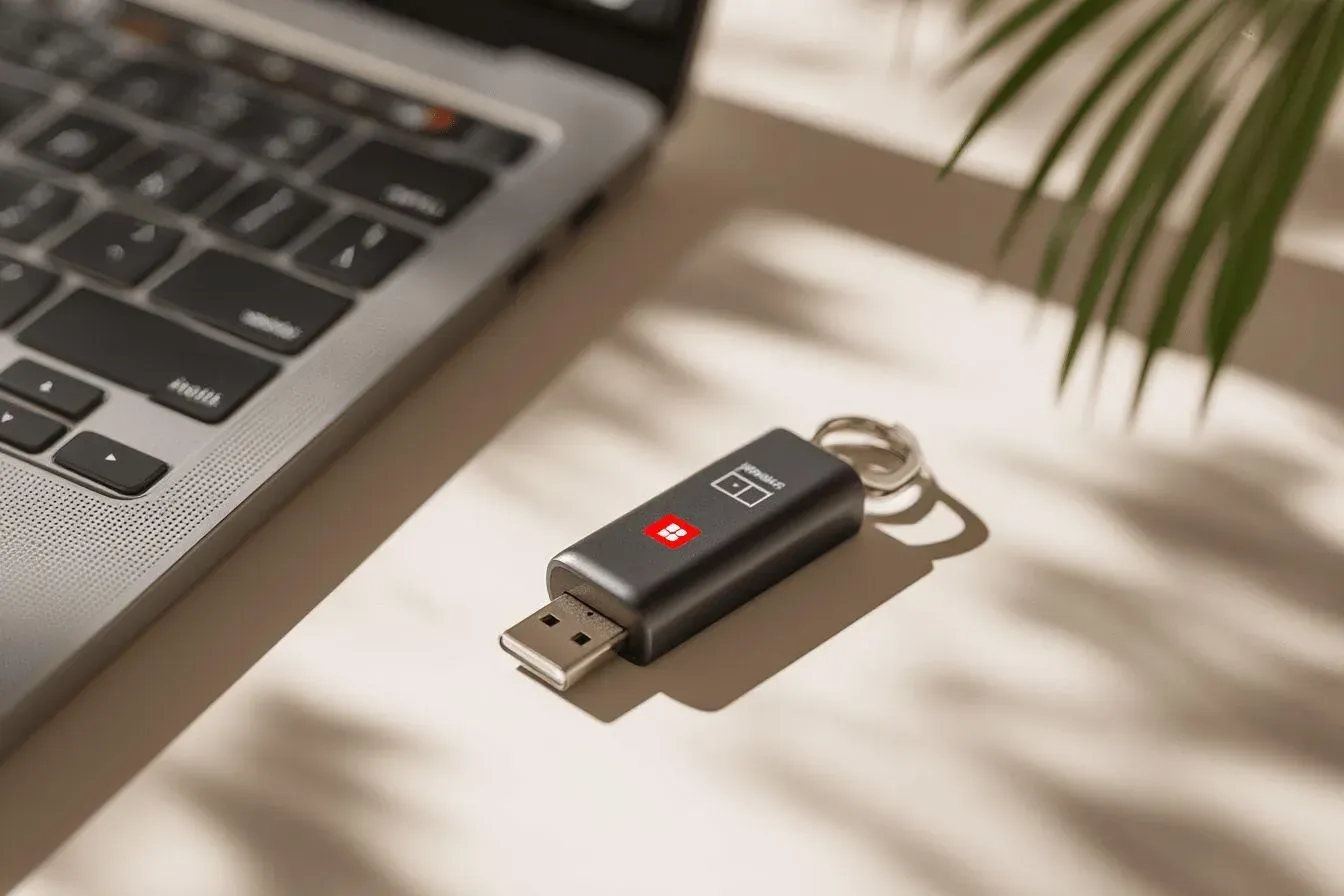
Une clé USB bootable Windows 11 est le support à préparer avant une installation propre, un changement de SSD ou le dépannage d’un ordinateur qui ne démarre plus. Avec Media Creation Tool, l’utilitaire officiel de Microsoft, vous pouvez créer ce support sans manipuler vous-même une image disque complexe. La procédure est guidée, mais quelques décisions comptent réellement : choisir une clé dédiée, vérifier la compatibilité du PC cible, démarrer en mode UEFI et ne pas confondre support d’installation, sauvegarde et licence. Voici une méthode complète pour créer une clé fiable, l’utiliser sans effacer le mauvais disque et résoudre les blocages les plus courants.
À quoi sert une clé USB bootable Windows 11 ?
Une clé USB bootable, ou amorçable, contient un environnement minimal capable de démarrer avant le système installé sur le disque interne. Au lieu de lancer Windows depuis le SSD ou le disque dur du PC, l’ordinateur démarre sur la clé et affiche l’assistant d’installation de Windows 11. C’est ce qui la rend précieuse lorsqu’aucun Windows fonctionnel n’est disponible.
Elle répond à plusieurs situations très concrètes :
- Installer Windows 11 sur un PC neuf ou sur une machine dont le SSD vient d’être remplacé ;
- Réinstaller proprement le système afin d’éliminer les logiciels, réglages et problèmes accumulés ;
- Réparer l’accès à Windows via les options de récupération présentes dans l’environnement d’installation ;
- Installer le même support sur plusieurs PC, à condition que chaque machine possède une licence valable et soit compatible ;
- Lancer une mise à niveau depuis Windows, en exécutant le programme d’installation depuis la clé, sans forcément démarrer dessus.
Le terme « bootable » ne signifie pas que la clé répare automatiquement un ordinateur, ni qu’elle contient vos fichiers personnels. C’est un média d’installation et de récupération. Une réinstallation peut effacer des données : elle ne remplace donc jamais une sauvegarde.
Ce que fait, et ne fait pas, l’outil Microsoft
Media Creation Tool télécharge les fichiers d’installation officiels de Windows 11 puis prépare la clé dans un format adapté au démarrage moderne. Il ne vérifie pas à votre place que le PC cible répond à toutes les exigences de Windows 11, ne fournit pas de clé de licence et ne récupère pas vos données avant formatage.
Préparer le matériel, le PC et vos données avant de commencer
La création elle-même est rapide à lancer, mais elle mérite une courte préparation. Vous éviterez ainsi l’erreur la plus coûteuse : sélectionner une clé qui contient encore des documents, des photos ou une sauvegarde.
Les prérequis indispensables
| Élément | À prévoir | Pourquoi c’est important |
|---|---|---|
| Clé USB | Une clé vide d’au moins 8 Go | Son contenu sera supprimé pendant la création du support. |
| PC de préparation | Un ordinateur Windows fonctionnel, connecté à Internet | Media Creation Tool est un programme Windows et télécharge plusieurs gigaoctets de fichiers. |
| Connexion | Une connexion stable, de préférence non limitée | Une interruption peut faire échouer ou rallonger le téléchargement. |
| PC cible | Un appareil compatible Windows 11, avec UEFI | Le support peut démarrer, mais l’installation peut être bloquée si les prérequis matériels ne sont pas remplis. |
| Sauvegarde | Une copie des données et, si nécessaire, la clé de récupération BitLocker | Une installation propre ou une mauvaise manipulation de partitions peut supprimer des données définitivement. |
Branchez idéalement une seule clé USB amovible au moment de la création. Si plusieurs disques externes sont connectés, le risque de choisir le mauvais volume augmente. Évitez aussi les clés très anciennes, instables ou branchées derrière un hub USB défaillant : l’installation de Windows sollicite fortement le support.
Vérifier la compatibilité Windows 11 du PC à installer
Windows 11 impose des exigences que Windows 10 ne demandait pas toujours : processeur pris en charge, architecture 64 bits, micrologiciel UEFI avec démarrage sécurisé compatible, TPM 2.0, mémoire et espace de stockage suffisants. La création de la clé peut réussir même si l’ordinateur sur lequel vous prévoyez de l’utiliser ne répond pas à ces critères. C’est lors de l’installation que le contrôle peut bloquer.
Sur un PC qui démarre encore, utilisez l’outil officiel de vérification de l’intégrité du PC proposé par Microsoft ou consultez les spécifications du fabricant. Dans le firmware UEFI, un TPM peut apparaître sous des noms variables : Intel PTT, AMD fTPM, Security Device Support ou simplement TPM. Ne modifiez ces réglages que si vous comprenez leur effet et, sur une machine chiffrée avec BitLocker, assurez-vous de détenir la clé de récupération avant toute intervention sur le firmware.
N’effacez rien avant d’avoir sauvegardé
Si vous comptez faire une installation propre, copiez d’abord vos fichiers sur un support distinct ou dans un espace de stockage fiable. Relevez également vos accès essentiels, vos licences de logiciels et votre clé de récupération BitLocker. Une fois les partitions supprimées dans l’assistant Windows, la récupération des données devient incertaine et souvent coûteuse.
Licence, édition et activation : le point souvent mal compris
Le support créé avec Media Creation Tool est gratuit à télécharger, mais Windows 11 n’est pas rendu activé par la clé USB. Lors de l’installation, vous pourrez saisir une clé produit, ou choisir l’option permettant de poursuivre sans clé si l’appareil dispose déjà d’une licence numérique associée à son matériel ou à votre compte Microsoft.
Installez surtout l’édition correspondant à votre droit d’usage : une licence Windows 11 Famille n’active pas Windows 11 Professionnel, et inversement. Sur beaucoup de PC vendus avec Windows, une clé OEM est mémorisée dans le firmware ; l’installateur peut alors sélectionner ou activer automatiquement l’édition adéquate. Après l’installation et une connexion à Internet, contrôlez l’état dans Paramètres > Système > Activation.
Créer la clé avec Media Creation Tool, étape par étape
La voie la plus sûre consiste à passer par la page officielle « Télécharger Windows 11 » de Microsoft. Évitez les sites qui redistribuent des exécutables, des ISO modifiées ou des « activateurs » : ils ajoutent un risque de logiciel malveillant sans aucun avantage.
- Ouvrez la page de téléchargement Windows 11 de Microsoft depuis le PC de préparation. Dans la rubrique consacrée à la création d’un support d’installation, téléchargez l’outil de création de média.
- Insérez la clé USB dédiée, après avoir vérifié que plus aucun fichier utile ne s’y trouve. Fermez les programmes qui pourraient y accéder.
- Lancez Media Creation Tool. Si Windows demande une autorisation administrateur, acceptez-la uniquement après vous être assuré que le fichier provient bien de Microsoft.
- Acceptez les conditions de licence. L’outil peut d’abord effectuer quelques vérifications et préparer son environnement.
- Choisissez la langue et l’architecture. L’outil propose généralement les paramètres recommandés pour le PC actuel. Si la clé est destinée à un autre appareil ou à une autre langue, décochez cette option et sélectionnez les paramètres nécessaires. Pour Windows 11, l’architecture est normalement 64 bits.
- Sélectionnez « Disque mémoire flash USB » plutôt que le fichier ISO. L’option ISO sert à d’autres usages et ne transforme pas, à elle seule, une clé en support démarrable.
- Sélectionnez la bonne clé dans la liste. Relisez attentivement sa lettre, son nom et sa capacité. Confirmez seulement lorsque vous êtes certain qu’il s’agit du bon support.
- Laissez l’outil télécharger et écrire les fichiers. Ne débranchez pas la clé, ne mettez pas le PC en veille et ne fermez pas la fenêtre durant cette phase.
- Terminez puis éjectez la clé proprement via Windows avant de la retirer. Étiquetez-la, par exemple « Installation Windows 11 », afin de ne pas la formater par erreur plus tard.
L’outil télécharge la version de Windows 11 disponible au moment de l’opération. C’est l’un de ses intérêts majeurs : vous partez d’un média officiel récent plutôt que d’un fichier conservé plusieurs années sur un disque. En revanche, les mises à jour publiées après sa création seront installées ultérieurement par Windows Update.
Une clé USB d’installation est un consommable de maintenance : conservez-la, mais recréez-la avant une intervention importante si elle date ou si vous soupçonnez qu’elle a été altérée.
Démarrer le PC sur la clé USB en mode UEFI
Créer la clé n’est que la première moitié du travail. Pour installer Windows sur un disque vierge ou accéder aux outils de réparation, le PC cible doit démarrer sur elle. La méthode la moins intrusive est le menu de démarrage ponctuel : il permet de choisir la clé une seule fois, sans changer durablement l’ordre de boot.
Éteignez totalement l’ordinateur cible, branchez la clé directement sur un port USB, puis allumez-le. Dès les premières secondes, appuyez plusieurs fois sur la touche indiquée à l’écran pour le menu de démarrage. Elle varie selon les fabricants et les cartes mères : ce peut être F12, F9, F11, Échap ou une autre touche. Consultez le manuel ou l’écran de démarrage si rien ne s’affiche.
Dans le menu, choisissez l’entrée qui mentionne la clé et, lorsqu’elle existe, celle précédée de UEFI. Sur un PC récent, gardez le démarrage UEFI actif. Il n’est généralement pas nécessaire de désactiver Secure Boot pour une clé créée par l’outil officiel Microsoft ; le désactiver au hasard peut au contraire dégrader la sécurité ou compliquer le diagnostic.
Différence entre démarrer sur la clé et lancer l’installation depuis Windows
Démarrage sur la clé
- Indispensable si Windows ne démarre plus ou si le disque est vierge.
- Permet d’accéder aux options de réparation et à l’installation personnalisée.
- Convient à une installation propre, avec une vigilance maximale sur les partitions.
Installation lancée depuis Windows
- Utile pour une mise à niveau ou une réinstallation moins radicale.
- Conserve plus facilement fichiers et applications si l’option proposée le permet.
- Exige un Windows actuel suffisamment fonctionnel pour exécuter le programme.
Si l’écran d’installation apparaît, choisissez votre langue et votre clavier, puis cliquez sur l’option d’installation. Si votre objectif est un dépannage plutôt qu’une réinstallation, ne cliquez pas trop vite sur « Installer » : l’option Réparer l’ordinateur, généralement proposée sur l’écran initial, donne accès aux outils de récupération.
Installer Windows 11 sans se tromper de disque
L’assistant vous demandera une clé produit ou proposera de continuer sans clé. Choisissez ensuite l’édition appropriée si l’écran s’affiche. Les conditions de licence suivies, deux chemins se présentent : une mise à niveau, rarement disponible après un démarrage direct sur la clé, ou une installation personnalisée. Pour un SSD neuf et pour une vraie remise à zéro, c’est l’installation personnalisée qui convient.
Comprendre l’écran des partitions
C’est l’étape la plus sensible. L’installateur affiche les disques physiques et leurs partitions : partition système EFI, partition de récupération, partition principale et parfois des volumes de données. Supprimer une partition la rend inutilisable pour vos fichiers. Ne vous fiez jamais uniquement à « Disque 0 » : identifiez le bon support par sa capacité et, si possible, débranchez au préalable les disques externes et les disques internes non nécessaires.
Sur un PC destiné à être entièrement réinstallé, après sauvegarde confirmée, vous pouvez supprimer les partitions du bon disque jusqu’à n’obtenir qu’un espace non alloué. Sélectionnez alors cet espace et laissez Windows créer les partitions techniques requises. Si vous voulez préserver une partition de données ou un second système, arrêtez-vous et planifiez l’opération : une installation propre ne laisse aucune place à l’approximation.
Une fois les fichiers copiés, le PC redémarre plusieurs fois. Lors du premier redémarrage, retirez la clé lorsque l’ordinateur passe à l’étape suivante, ou laissez-le démarrer sur son disque interne plutôt que de relancer l’installateur. Terminez la configuration initiale, connectez-vous au réseau si cela vous est demandé, puis installez les mises à jour Windows et les pilotes fournis par le fabricant du PC.
Après l’installation : trois vérifications utiles
Ouvrez Windows Update jusqu’à ce qu’aucune mise à jour importante ne reste en attente, contrôlez l’activation de Windows et vérifiez dans le Gestionnaire de périphériques qu’aucun matériel ne porte un avertissement. Pour les pilotes sensibles, Wi-Fi, stockage, graphique, audio, privilégiez le site du fabricant de votre PC ou de votre carte mère, pas les utilitaires de pilotes inconnus.
Résoudre les problèmes fréquents de Media Creation Tool et du démarrage USB
L’outil ne démarre pas ou échoue pendant le téléchargement
Vérifiez d’abord l’essentiel : connexion Internet stable, espace libre suffisant sur le disque du PC de préparation, session administrateur et mises à jour Windows raisonnablement à jour. Relancez l’outil après un redémarrage complet. Dans un environnement professionnel, un proxy, un filtrage réseau ou un antivirus administré peut empêcher le téléchargement ; demandez alors l’aide de l’administrateur au lieu de désactiver les protections sans autorisation.
Si l’outil échoue toujours, téléchargez-le à nouveau depuis Microsoft plutôt que de réutiliser un exécutable ancien. Une clé présentant des déconnexions ou des erreurs d’écriture doit être remplacée : reformater ne corrige pas une mémoire flash en fin de vie.
La clé n’apparaît pas dans Media Creation Tool
Débranchez les autres supports USB, reconnectez la clé directement sur le PC et vérifiez dans l’Explorateur de fichiers ou la Gestion des disques que Windows la détecte. Si elle apparaît sans lettre de lecteur ou avec des partitions inhabituelles, sauvegardez ce qui peut l’être puis recréez un volume. Si elle n’est détectée sur aucun ordinateur, le support est probablement défaillant.
Le PC ne propose pas la clé au démarrage
Essayez un autre port USB, de préférence un port directement relié à la machine. Accédez au menu de démarrage et recherchez explicitement une entrée UEFI correspondant à la clé. Si elle reste absente, vérifiez dans le firmware que le démarrage USB est autorisé et que le mode UEFI est utilisé. Évitez de basculer aveuglément en mode de compatibilité hérité : Windows 11 est conçu pour les configurations UEFI modernes.
Testez aussi la clé sur un autre PC compatible. Si elle y démarre, le problème se situe vraisemblablement dans les réglages firmware ou les ports du premier ordinateur. Si elle ne démarre nulle part, recréez-la avec Media Creation Tool sur une autre clé.
L’installation refuse le PC ou ne voit aucun disque
Un message indiquant que le PC ne répond pas aux exigences de Windows 11 concerne le matériel ou sa configuration, pas la clé USB. Vérifiez notamment TPM 2.0 et les réglages UEFI/Secure Boot selon la documentation du fabricant. Ne vous appuyez pas sur des contournements non pris en charge pour une machine appelée à rester fiable et sécurisée.
Si aucun SSD n’est proposé dans l’écran des disques, le contrôleur de stockage peut nécessiter un pilote spécifique ou être configuré dans un mode particulier dans le firmware. Consultez la documentation du fabricant du PC ou de la carte mère, et préparez le pilote de stockage officiel sur une autre clé si nécessaire. Ne supprimez jamais des partitions à l’aveugle dans l’espoir de faire apparaître un disque absent.
Media Creation Tool, ISO ou récupération : quelle méthode choisir ?
Media Creation Tool est la meilleure option pour la majorité des utilisateurs Windows qui veulent une clé d’installation simple et officielle. Il automatise le téléchargement et la préparation du support. Il n’est toutefois pas l’unique méthode : Microsoft propose aussi une image ISO, pratique pour une machine virtuelle, pour un archivage ponctuel ou pour créer un support avec un outil spécialisé.
Media Creation Tool
- Création guidée d’une clé directement utilisable.
- Choix pertinent pour un PC Windows grand public.
- Réduit les manipulations techniques et le risque d’utiliser une image douteuse.
ISO officielle
- Utile pour une machine virtuelle, un besoin avancé ou un autre environnement de préparation.
- Nécessite ensuite de monter l’image ou de la rendre bootable avec une méthode adaptée.
- Demande davantage de vigilance sur les réglages de l’outil utilisé.
Une autre confusion fréquente concerne le lecteur de récupération Windows. Celui-ci peut aider à restaurer certains éléments d’un PC donné, mais ne remplace pas nécessairement un support d’installation complet et actuel de Windows 11. Pour une installation sur un nouveau SSD ou une machine vierge, la clé créée avec Media Creation Tool reste le choix le plus universel.
Enfin, conservez votre clé dans un endroit sûr, mais considérez-la comme un outil de maintenance à renouveler. Avant une réinstallation importante, recréez-la depuis le site officiel Microsoft. Vous repartirez ainsi d’un environnement d’installation authentique et plus récent, sans dépendre d’un vieux média dont l’origine ou l’état ne sont plus certains.
Questions fréquentes
Quelle capacité minimale faut-il pour une clé USB bootable Windows 11 ?
Prévoyez une clé USB vide d’au moins 8 Go. Une capacité supérieure peut être pratique, mais n’améliore pas l’installation elle-même. Utilisez de préférence une clé fiable et dédiée à cet usage.
Media Creation Tool efface-t-il la clé USB ?
Oui. Lorsqu’il prépare un disque mémoire flash USB, l’outil efface le contenu du support sélectionné. Copiez ailleurs tous les fichiers importants et vérifiez soigneusement la capacité et le nom de la clé avant de confirmer.
Une clé USB créée avec Media Creation Tool inclut-elle une licence Windows 11 ?
Non. La clé contient les fichiers d’installation, pas un droit d’activation. Vous devrez disposer d’une clé produit valide ou d’une licence numérique déjà associée à l’ordinateur, et installer l’édition correspondante de Windows.
Pourquoi mon PC ne démarre-t-il pas sur la clé USB Windows 11 ?
Ouvrez le menu de démarrage au démarrage du PC et sélectionnez l’entrée UEFI de la clé. Si elle n’apparaît pas, essayez un autre port USB, vérifiez que le démarrage USB est autorisé dans le firmware et testez la clé sur un autre ordinateur.
Peut-on créer cette clé depuis un Mac ou Linux ?
Media Creation Tool est un programme prévu pour Windows. Depuis macOS ou Linux, vous ne pouvez donc pas l’exécuter directement. Téléchargez plutôt l’ISO officielle de Windows 11 depuis Microsoft et utilisez une méthode de création de support compatible avec votre système, en vérifiant attentivement le résultat sur le PC cible.