Un iPhone bloqué sur le logo Apple, une mise à jour qui tourne court ou un écran qui refuse de démarrer ne signifient pas forcément que l’appareil est hors service. Le mode récupération donne à un Mac ou à un PC la possibilité de réinstaller iOS lorsque l’iPhone ne peut plus le faire seul. Cette procédure est puissante, mais elle ne doit pas être lancée au hasard : entre une simple mise à jour qui préserve normalement les données et une restauration qui les efface, le bon choix dépend de votre situation. Voici comment l’employer méthodiquement, sur tous les modèles d’iPhone, et savoir à quel moment demander de l’aide.
À quoi sert exactement le mode récupération ?
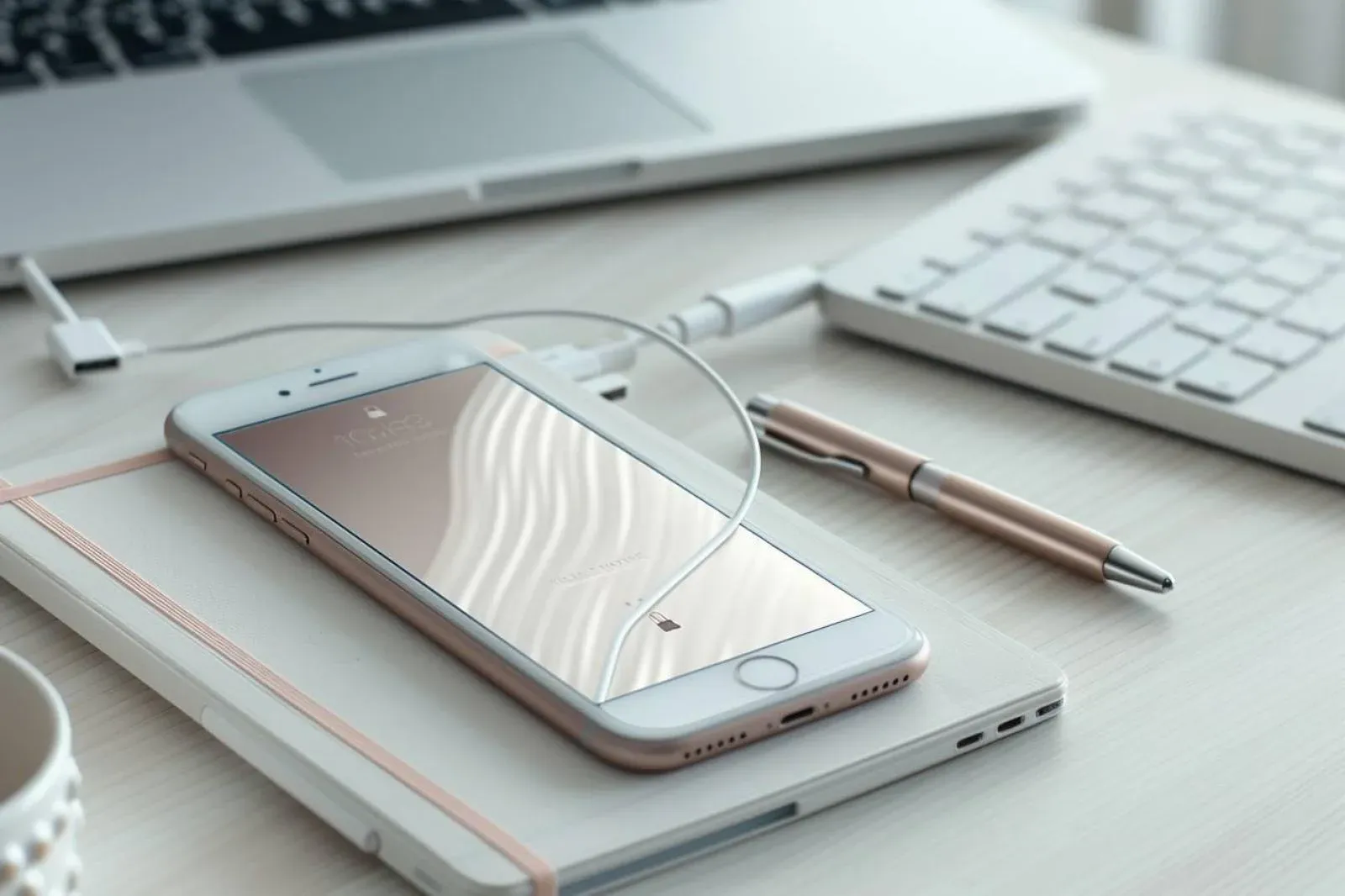
Le mode récupération est un état de dépannage spécial d’iOS. L’iPhone affiche alors un écran représentant un câble relié à un ordinateur. Dans cet état, il ne démarre pas sur son interface habituelle : il attend les instructions d’un ordinateur équipé du logiciel Apple approprié.
Sur un Mac sous macOS Catalina ou une version ultérieure, la gestion s’effectue dans le Finder. Sur Windows, utilisez l’app Apple Devices lorsqu’elle est disponible sur votre PC, ou iTunes sur les configurations qui l’emploient encore. Sur un Mac plus ancien, iTunes est également concerné. Le logiciel détecte l’iPhone et propose généralement deux actions : Mettre à jour ou Restaurer.
Le mode récupération est particulièrement pertinent dans les cas suivants :
- l’iPhone reste bloqué sur le logo Apple, redémarre en boucle ou affiche un écran de connexion à un ordinateur ;
- une installation ou une mise à jour d’iOS échoue de façon répétée ;
- l’ordinateur indique qu’un problème avec l’iPhone nécessite une mise à jour ou une restauration ;
- un code d’accès oublié ou trop de tentatives erronées ont désactivé l’appareil, et vous devez l’effacer pour le reconfigurer ;
- une restauration ordinaire ne démarre pas ou ne se termine pas correctement.
Il ne s’agit pas d’un outil d’optimisation courant. Un problème isolé dans une application, un manque d’espace de stockage ou une lenteur temporaire se traite d’abord depuis iOS, par un redémarrage normal, une mise à jour ou un peu de ménage dans le stockage. De même, le mode récupération ne corrige ni une batterie défaillante, ni un écran endommagé, ni une panne de carte mère.
Entrer dans ce mode n’efface rien, restaurer oui
L’affichage de l’écran de récupération ne supprime pas vos données. En revanche, le choix Restaurer efface l’iPhone avant de réinstaller iOS. L’option Mettre à jour est donc généralement le premier essai raisonnable lorsqu’elle est proposée.
Les précautions à prendre avant de commencer
La première précaution est la sauvegarde. Si l’iPhone est encore utilisable, réalisez-en une avant toute manipulation : dans iCloud, ou sur un Mac ou PC. Une sauvegarde locale chiffrée est particulièrement utile si vous souhaitez conserver des données sensibles telles que les mots de passe enregistrés, les données Santé et certains réglages Wi-Fi. Vérifiez qu’elle est terminée, et non simplement lancée.
Si l’iPhone est déjà bloqué, vous ne pourrez souvent plus créer de nouvelle sauvegarde. Ne supposez pas qu’une sauvegarde iCloud récente existe : contrôlez-la depuis un autre appareil Apple ou votre espace de stockage, si possible. La restauration ne permet de récupérer que les données présentes dans une sauvegarde antérieure ou synchronisées avec iCloud.
- Mettez à jour le Mac, l’app Apple Devices ou iTunes avant l’opération. Une version trop ancienne peut empêcher la communication avec un iPhone récent.
- Utilisez un câble en bon état, prévu pour les données, et branchez-le directement au port de l’ordinateur plutôt qu’à un concentrateur instable.
- Assurez une connexion internet fiable : le logiciel doit télécharger la version d’iOS compatible et encore signée par Apple.
- Branchez l’ordinateur sur secteur s’il s’agit d’un portable et évitez toute interruption pendant le téléchargement ou l’installation.
- Gardez vos identifiants de compte Apple à portée de main. Après un effacement, le verrouillage d’activation peut exiger l’adresse du compte Apple et son mot de passe précédemment associés à l’iPhone.
Le mode récupération ne contourne jamais le verrouillage d’activation, un compte Apple inconnu, ni la gestion d’un appareil d’entreprise ou d’école. Si l’iPhone a été acheté d’occasion et reste lié au compte de son ancien propriétaire, celui-ci doit le retirer de son compte ; ne payez pas un service qui prétend contourner cette protection.
Ne débranchez pas pendant l’opération
Une fois la mise à jour ou la restauration commencée, laissez l’iPhone connecté jusqu’à la fin. Interrompre une installation peut compliquer le démarrage et vous obliger à recommencer. Si le téléchargement est très long et que l’iPhone quitte le mode récupération, laissez le téléchargement se terminer puis remettez l’iPhone dans ce mode.
Mettre un iPhone en mode récupération selon son modèle
Il n’est pas indispensable d’éteindre l’iPhone au préalable. La méthode la plus fiable consiste à connecter l’appareil à l’ordinateur, à ouvrir Finder, Apple Devices ou iTunes, puis à utiliser la combinaison correspondant à son modèle. L’objectif est de continuer à maintenir le bon bouton jusqu’à l’écran de récupération, même si le logo Apple apparaît entre-temps.
Si vous ne connaissez pas votre modèle, le repère le plus simple est le suivant : les iPhone 8 et ultérieurs, y compris les iPhone SE de deuxième et troisième génération, n’ont pas de bouton principal mécanique en façade. L’iPhone 7 et le 7 Plus forment une catégorie à part. Les iPhone 6s et antérieurs, y compris l’iPhone SE de première génération, utilisent le bouton principal.
| Modèles concernés | Manipulation pour afficher l’écran de récupération |
|---|---|
| iPhone 8, X, XR, XS, 11, 12, 13, 14, 15, 16 et iPhone SE de 2e ou 3e génération | Appuyez brièvement sur Volume +, puis brièvement sur Volume −. Maintenez ensuite le bouton latéral enfoncé jusqu’à l’écran de récupération. |
| iPhone 7 et iPhone 7 Plus | Maintenez simultanément le bouton latéral et le bouton Volume − jusqu’à l’écran de récupération. |
| iPhone 6s, iPhone SE de 1re génération et modèles antérieurs | Maintenez simultanément le bouton principal et le bouton latéral ou supérieur, selon le modèle, jusqu’à l’écran de récupération. |
La procédure pas à pas
- Ouvrez Finder sur votre Mac, Apple Devices ou iTunes sur votre PC. Installez les mises à jour disponibles pour le logiciel si nécessaire.
- Reliez l’iPhone à l’ordinateur avec un câble fiable. S’il est déjà éteint ou ne répond plus, ce n’est pas un obstacle.
- Effectuez la combinaison indiquée dans le tableau. Sur les iPhone 8 et ultérieurs, les deux premières pressions doivent être rapides et séparées ; seule la dernière pression, sur le bouton latéral, est maintenue.
- Ne relâchez pas au logo Apple. Relâchez seulement lorsque l’écran avec le câble et l’ordinateur apparaît.
- Attendez la détection par le logiciel. Une fenêtre ou un panneau signalera qu’un iPhone en mode récupération a été détecté.
Si l’iPhone redémarre normalement, la manipulation a été relâchée trop tôt ou le rythme n’était pas le bon : recommencez calmement. S’il reste noir, vérifiez d’abord sa charge, le câble et le port USB. Un écran noir n’est pas l’écran de récupération ; celui-ci doit montrer explicitement le symbole de connexion à l’ordinateur.
Choisir entre « Mettre à jour » et « Restaurer »
Lorsque l’ordinateur reconnaît l’appareil, l’interface propose un choix déterminant. Dans la plupart des pannes de démarrage ou des échecs de mise à jour, commencez par Mettre à jour. Le logiciel télécharge puis réinstalle iOS sans chercher à effacer vos contenus. Cela peut corriger un système endommagé tout en préservant les photos, messages, réglages et applications présents sur l’iPhone.
Cette préservation n’est toutefois pas une garantie absolue : tout dépannage logiciel comporte un risque, surtout si le stockage ou le système était déjà très altéré. Si la mise à jour échoue, si l’iPhone demeure bloqué, ou si vous devez supprimer un code d’accès oublié, il faudra généralement passer à Restaurer.
Mettre à jour
- Réinstalle la version d’iOS compatible sans viser l’effacement des données.
- À essayer d’abord pour un iPhone bloqué ou une mise à jour inaboutie.
- Peut résoudre une corruption logicielle, mais peut aussi échouer si le problème est plus profond.
- Ne supprime pas un code d’accès oublié.
Restaurer
- Efface l’iPhone et réinstalle iOS dans un état neuf.
- À employer si la mise à jour ne suffit pas, ou pour réinitialiser un appareil dont le code est oublié.
- Permet ensuite une configuration comme nouvel iPhone ou la récupération d’une sauvegarde existante.
- Déclenche la vérification du verrouillage d’activation au redémarrage.
Après avoir cliqué sur l’une de ces options, l’ordinateur télécharge le logiciel nécessaire. La durée dépend notamment de la connexion et de l’ordinateur : ne vous fiez pas à une estimation trop rigide. Si le téléchargement dépasse le temps pendant lequel l’iPhone reste en attente, l’appareil peut redémarrer et quitter le mode récupération. Ce n’est pas forcément un échec : attendez la fin du téléchargement, remettez-le en mode récupération et relancez l’étape demandée.
À l’issue d’une mise à jour réussie, l’iPhone devrait redémarrer sur son écran habituel. Après une restauration, il affichera l’assistant de configuration. Vous pourrez le paramétrer comme un nouvel iPhone ou choisir une sauvegarde iCloud ou ordinateur. N’acceptez une sauvegarde que si vous êtes certain de sa date et de son origine : elle peut réintroduire certains réglages ou problèmes anciens, sans pour autant être responsable d’une panne matérielle.
Sortir du mode récupération sans restaurer
Si vous avez ouvert ce mode par erreur, ou si vous préférez interrompre avant d’avoir choisi une action sur l’ordinateur, forcez le redémarrage de l’iPhone. Ne faites pas cela pendant qu’une installation est réellement en cours.
- iPhone 8 et ultérieurs : appuyez brièvement sur Volume +, puis sur Volume −, puis maintenez le bouton latéral jusqu’au logo Apple.
- iPhone 7 et 7 Plus : maintenez le bouton latéral et Volume − jusqu’au logo Apple.
- iPhone 6s et antérieurs : maintenez le bouton principal et le bouton latéral ou supérieur jusqu’au logo Apple.
Le redémarrage forcé ne supprime pas les données. En revanche, si l’iPhone revient immédiatement à l’écran de récupération, ne bouclez pas indéfiniment sur cette manipulation : cela indique souvent qu’iOS ne parvient plus à démarrer et qu’une mise à jour depuis l’ordinateur doit être tentée.
Que faire si l’ordinateur ne détecte pas l’iPhone ou si la restauration échoue ?
Avant de conclure à une panne grave, éliminez les causes simples. Fermez puis rouvrez Finder, Apple Devices ou iTunes ; redémarrez l’iPhone et l’ordinateur ; essayez un autre port USB, sans adaptateur ni hub si possible ; et testez un autre câble certifié et capable de transférer des données. Un câble qui recharge correctement peut être défectueux pour les données.
Vérifiez aussi que l’ordinateur dispose d’assez d’espace libre et d’un accès internet sans filtrage particulier. Sur Windows, mettez à jour l’application Apple ou iTunes et le système. Sur Mac, installez les mises à jour de macOS compatibles. Si le problème persiste, essayez, si vous le pouvez, un autre ordinateur : c’est une façon efficace de distinguer un souci de poste de travail d’un souci d’iPhone.
Des erreurs répétées, une déconnexion systématique pendant la restauration, un iPhone qui n’est jamais reconnu ou un blocage qui revient juste après une restauration propre peuvent révéler un défaut matériel : connecteur de charge, batterie, stockage interne ou autre composant. Un iPhone tombé, exposé à l’humidité ou réparé récemment mérite un diagnostic auprès d’Apple ou d’un réparateur qualifié. N’insérez pas d’objet métallique dans le port pour le nettoyer ; une intervention trop agressive peut l’endommager davantage.
Le mode DFU n’est pas la solution automatique
Le mode DFU est un état de restauration encore plus bas niveau, généralement écran noir, utilisé dans des cas spécifiques. Il demande un timing précis et conduit à une restauration effaçant l’appareil. Il ne répare pas un composant défectueux et ne contourne aucune protection Apple. Avant de l’envisager, tentez le mode récupération classique et, en cas d’échec persistant, privilégiez un diagnostic.
Après la récupération : vérifier que le problème est réellement résolu
Un redémarrage réussi est une bonne nouvelle, mais prenez quelques minutes pour vérifier la stabilité de l’iPhone : installation de la version d’iOS proposée, espace de stockage disponible, charge, réseau mobile, Wi-Fi, appareil photo et redémarrage normal. Si le problème survient juste après la restauration d’une sauvegarde, essayez d’identifier une application, un profil de configuration ou un manque d’espace plutôt que de répéter immédiatement l’opération.
Si l’effacement a été nécessaire, reconnectez-vous uniquement avec votre propre compte Apple et activez l’authentification à deux facteurs si elle ne l’est pas déjà. Pour une ligne eSIM, l’assistant peut proposer de conserver ou de réactiver le forfait selon l’opérateur et la situation ; en cas de doute, gardez les informations de votre opérateur à portée de main avant de supprimer une eSIM. Enfin, mettez en place une sauvegarde iCloud ou locale régulière : le meilleur usage du mode récupération reste celui qui ne vous fait perdre aucune donnée importante.
Questions fréquentes
Le mode récupération efface-t-il les données de l’iPhone ?
Non, le fait d’entrer dans le mode récupération n’efface rien. L’option Mettre à jour tente de réinstaller iOS tout en conservant les données. En revanche, l’option Restaurer efface l’iPhone avant de le réinstaller.
Une sauvegarde récente reste indispensable : une mise à jour de dépannage ne peut jamais être considérée comme totalement sans risque.
Peut-on mettre un iPhone en mode récupération sans ordinateur ?
Non. Le mode récupération sert précisément à faire intervenir Finder, Apple Devices ou iTunes depuis un Mac ou un PC. Sans ordinateur disponible, vous pouvez demander de l’aide à un Apple Store, un centre de services agréé ou une personne de confiance disposant d’un ordinateur à jour.
Pourquoi mon iPhone affiche-t-il à nouveau le logo Apple au lieu de l’écran de récupération ?
Sur les modèles récents, il faut continuer à maintenir le bouton latéral après l’apparition du logo Apple, jusqu’à voir le câble et l’ordinateur. Sur les autres modèles, gardez les deux boutons correspondants enfoncés jusqu’à cet écran.
Si l’iPhone démarre normalement, recommencez la séquence sans relâcher trop tôt.
Le mode récupération permet-il de réinitialiser un iPhone dont le code est oublié ?
Oui, une restauration depuis le mode récupération permet d’effacer l’iPhone lorsqu’il est désactivé ou que son code est oublié. Les données non sauvegardées seront perdues.
Après l’effacement, vous devrez toujours fournir les identifiants du compte Apple précédemment associé à l’appareil si le verrouillage d’activation est actif. Le mode récupération ne permet pas de contourner cette sécurité.
Quelle différence entre le mode récupération et le mode DFU ?
Le mode récupération est la méthode de dépannage standard : l’iPhone affiche un écran de connexion à un ordinateur et permet de mettre à jour ou de restaurer iOS. Le mode DFU est un état plus profond, écran noir, surtout utile dans des scénarios techniques précis.
Le DFU n’est ni plus sûr ni automatiquement plus efficace. Il implique une restauration et ne résout pas les pannes matérielles ou les protections liées au compte Apple.
Que faire si la restauration échoue plusieurs fois ?
Essayez d’abord un autre câble de données, un autre port USB et, si possible, un autre ordinateur à jour. Évitez les hubs USB et vérifiez la stabilité de votre connexion internet.
Si les échecs continuent malgré ces vérifications, ou si l’iPhone replonge en mode récupération après une restauration réussie, contactez Apple ou un réparateur qualifié : un défaut matériel peut être en cause.